
Domande frequenti
Controllore Bluetooth/USB
Istruzioni per la configurazione - Mac
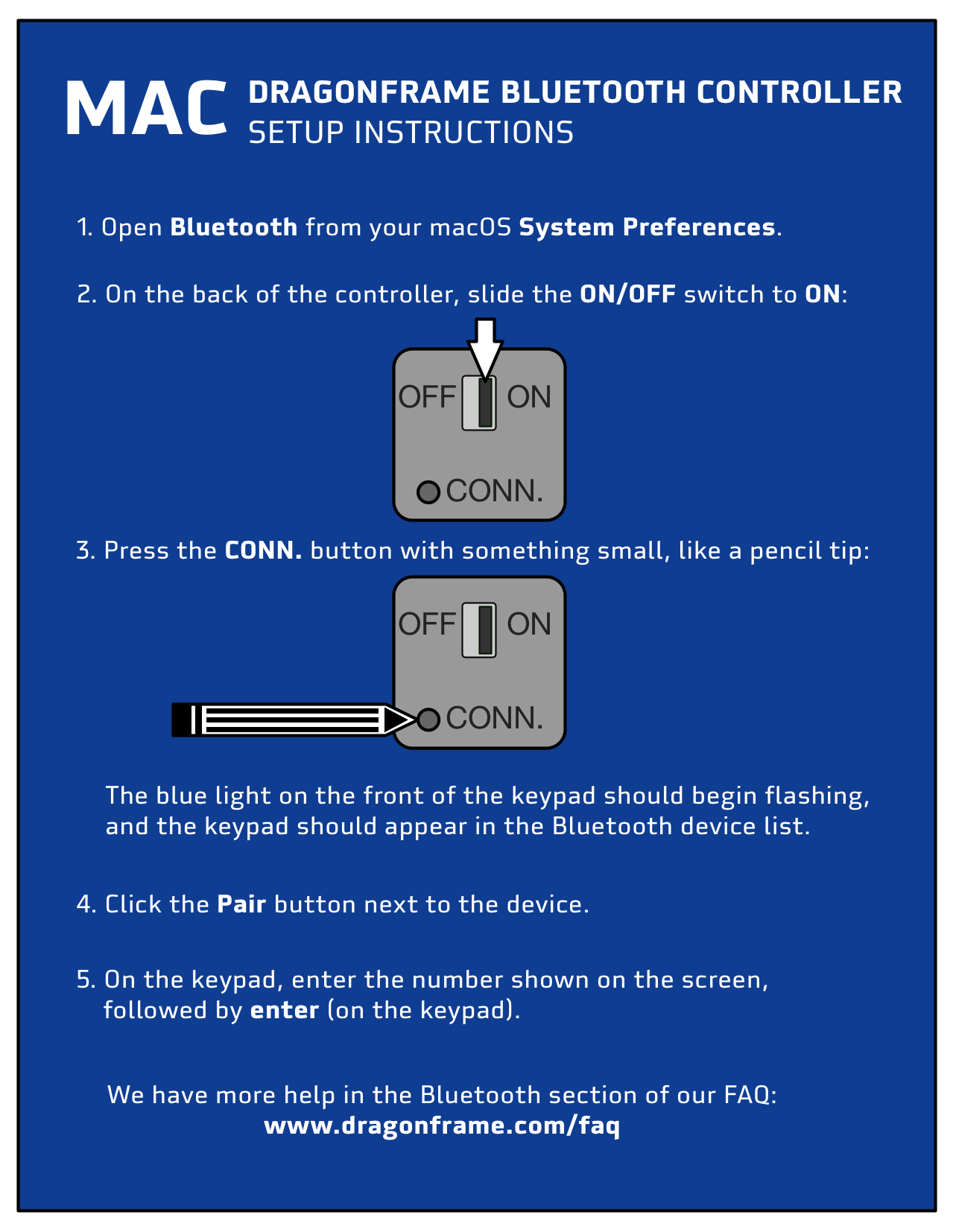
- Aprire Preferenze di Sistema e vai a Bluetooth.
- Se viene visualizzato "Bluetooth: disattivato", premere Attiva il Bluetooth.
- Capovolgi il tuo controller Bluetooth Dragonframe:
- Capovolgere l'interruttore di alimentazione su SU.
- premi il CONN. pulsante. Dovrai usare una punta di matita, una graffetta o qualcosa di simile per premerlo.
- (La luce blu sulla parte anteriore della tastiera dovrebbe lampeggiare.)
- La tastiera dovrebbe apparire nel Bluetooth Dispositivi elenco.
- Selezionare la tastiera in Dispositivi elenco e premere il Paio pulsante.
- Immettere il numero visualizzato sullo schermo utilizzando la tastiera Bluetooth e premere Invio.
- La tastiera dovrebbe essere accoppiata e pronta per l'uso.
Istruzioni per l'installazione – Windows
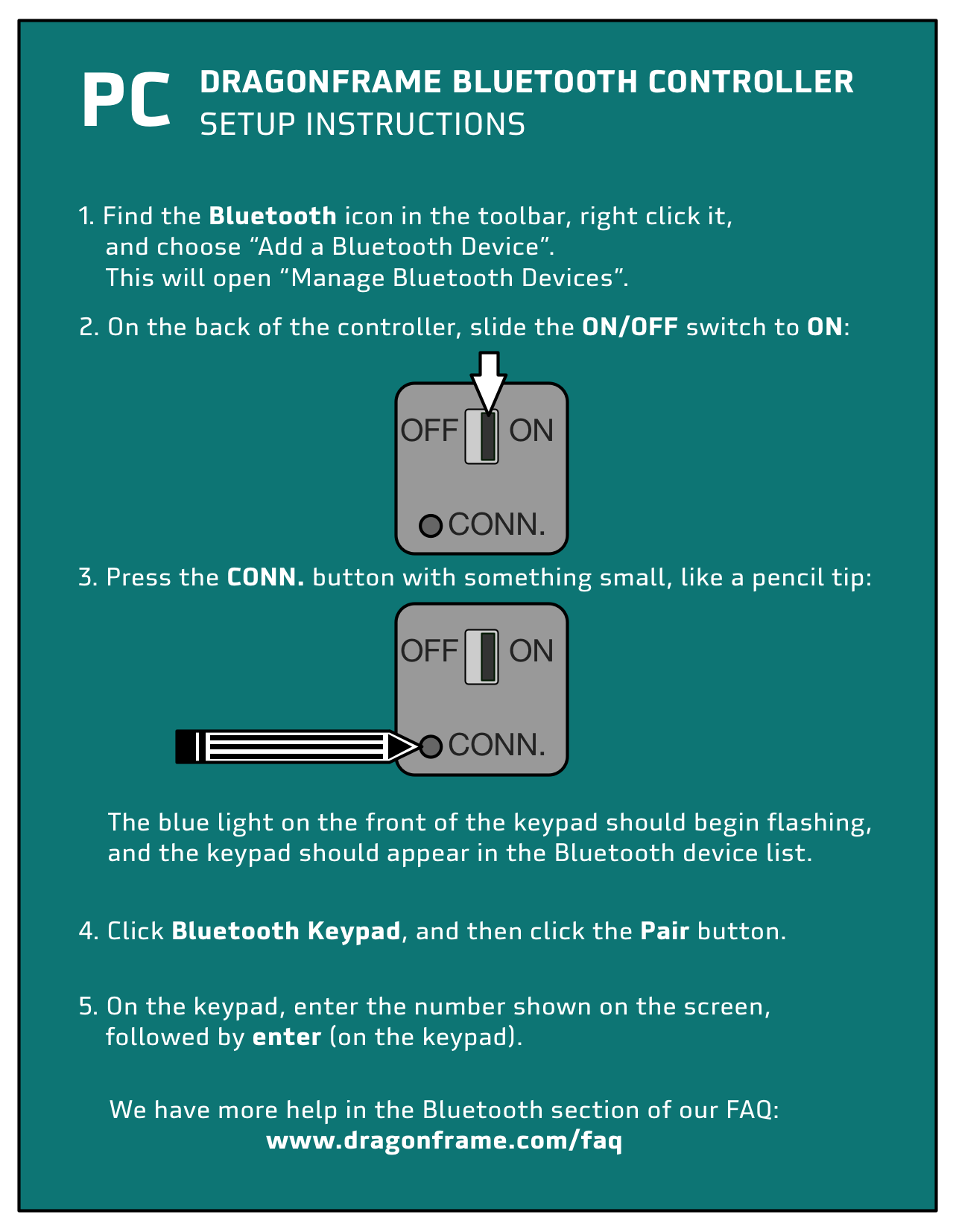
- Trova l'icona Bluetooth nella barra degli strumenti, fai clic con il pulsante destro del mouse e scegli Aggiungi un dispositivo Bluetooth. Questo si aprirà Gestisci i dispositivi Bluetooth.
- Capovolgi il tuo controller Bluetooth Dragonframe:
- Capovolgere l'interruttore di alimentazione su SU.
- premi il CONN. pulsante. Dovrai usare una punta di matita, una graffetta o qualcosa di simile per premerlo.
- (La luce blu sulla parte anteriore della tastiera dovrebbe lampeggiare.)
- La tastiera dovrebbe apparire come "Tastiera Bluetooth" nel Gestisci i dispositivi Bluetooth elenco.
- Selezionare la tastiera e premere il Paio pulsante.
- Immettere il numero visualizzato sullo schermo utilizzando la tastiera Bluetooth e premere Invio.
- La tastiera dovrebbe essere accoppiata e pronta per l'uso.
Istruzioni per la configurazione - Mac
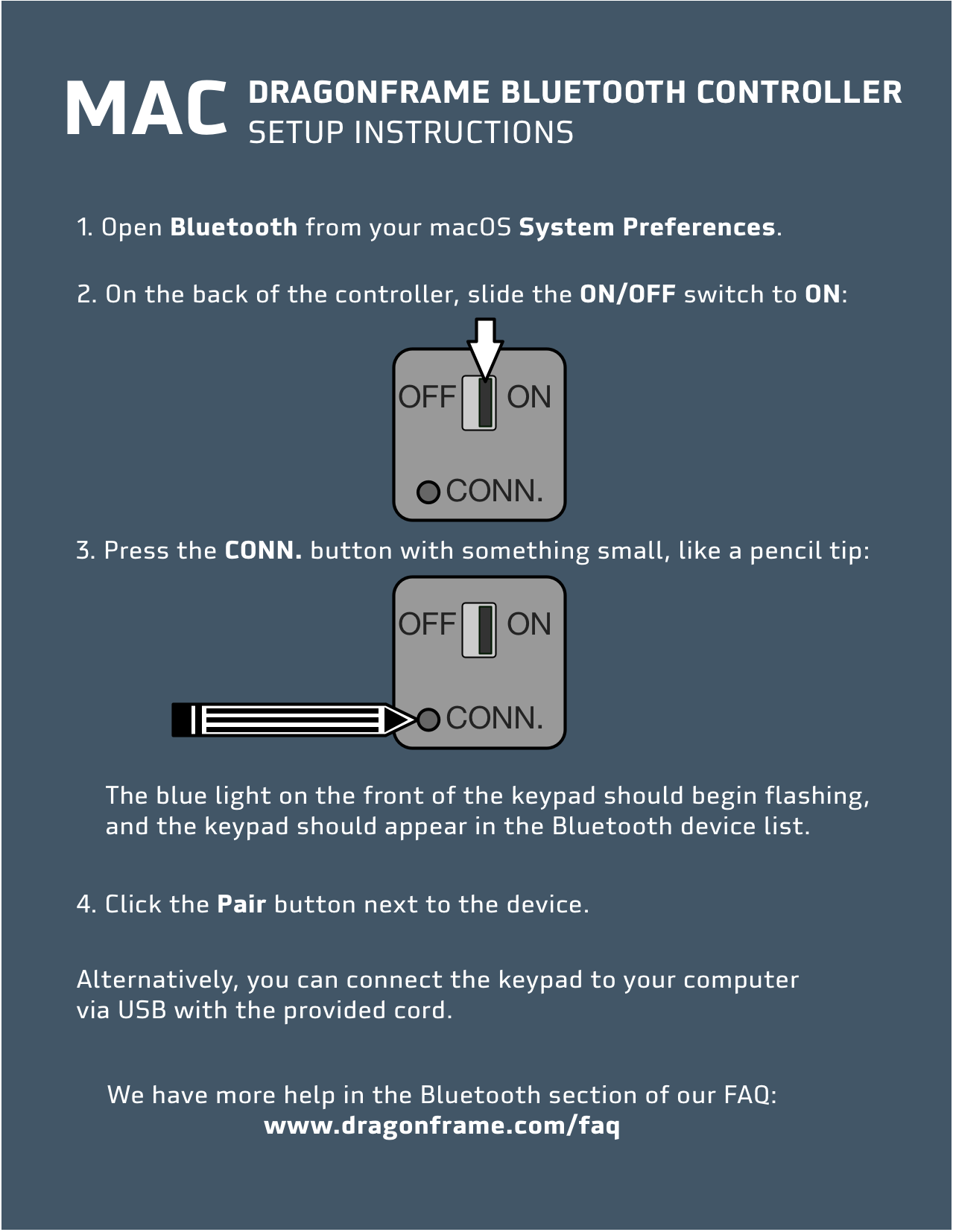
Istruzioni Bluetooth
- Non collegare il cavo USB se stai tentando di connetterti al controller tramite Bluetooth.
- Aprire Preferenze di Sistema e vai a Bluetooth.
- Se viene visualizzato "Bluetooth: disattivato", premere Attiva il Bluetooth.
- Capovolgi il tuo controller Bluetooth Dragonframe:
- Capovolgere l'interruttore di alimentazione su SU.
- premi il CONN. pulsante. Dovrai usare una punta di matita, una graffetta o qualcosa di simile per premerlo.
- (La luce blu sulla parte anteriore della tastiera dovrebbe lampeggiare.)
- La tastiera dovrebbe apparire nel Bluetooth Dispositivi elenco.
- Selezionare la tastiera in Dispositivi elenco e premere il Paio pulsante.
- La tastiera dovrebbe essere accoppiata e pronta per l'uso.
Istruzioni USB
- Collega il cavo USB che abbiamo fornito al controller e l'altra estremità al computer.
- (Le batterie non sono necessarie per la modalità USB.)
Istruzioni per l'installazione – Windows
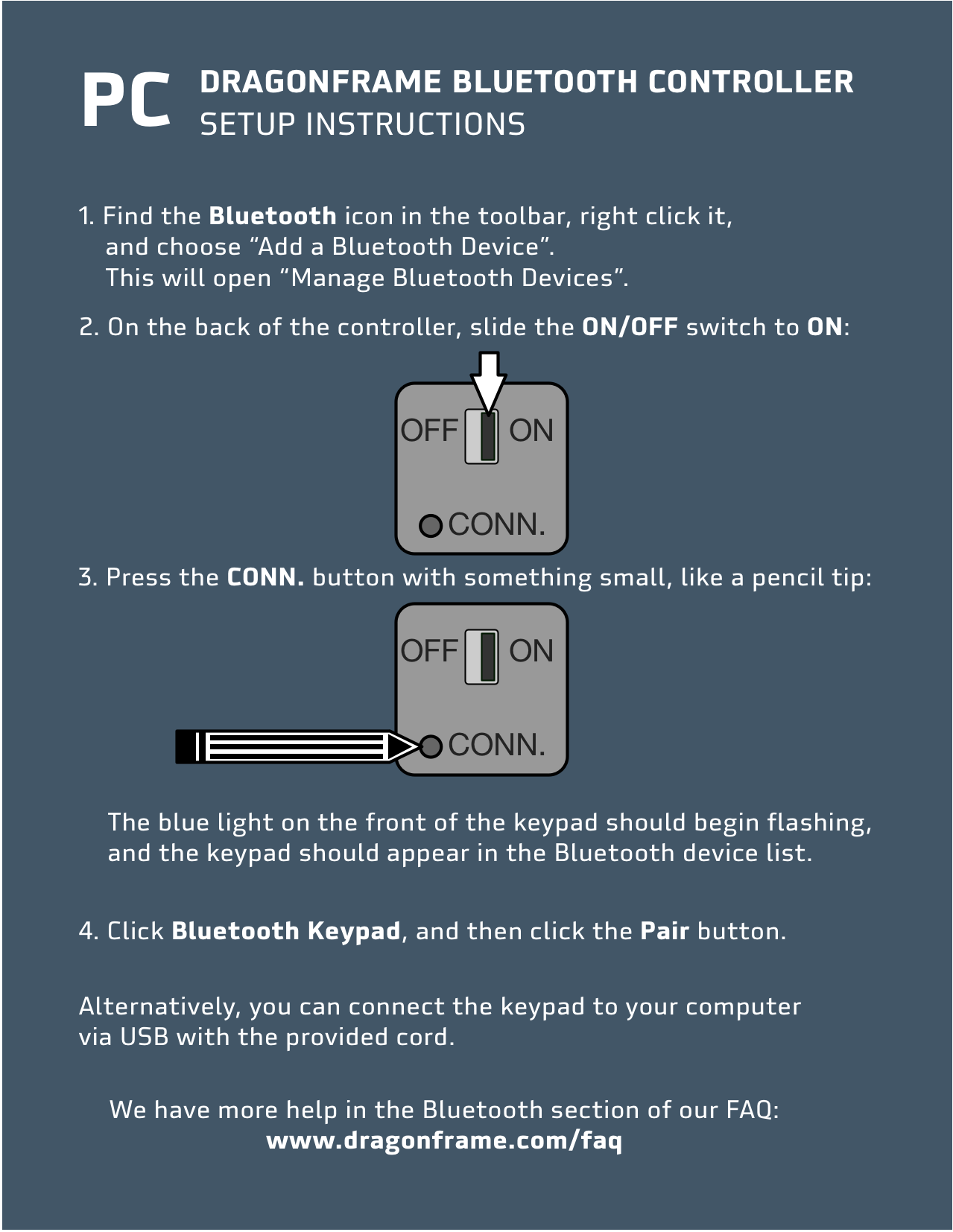
Istruzioni Bluetooth
- Non collegare il cavo USB se stai tentando di connetterti al controller tramite Bluetooth.
- Trova l'icona Bluetooth nella barra degli strumenti, fai clic con il pulsante destro del mouse e scegli Aggiungi un dispositivo Bluetooth. Questo si aprirà Gestisci i dispositivi Bluetooth.
- Capovolgi il tuo controller Bluetooth Dragonframe:
- Capovolgere l'interruttore di alimentazione su SU.
- premi il CONN. pulsante. Dovrai usare una punta di matita, una graffetta o qualcosa di simile per premerlo.
- (La luce blu sulla parte anteriore della tastiera dovrebbe lampeggiare.)
- La tastiera dovrebbe apparire come "Tastiera Bluetooth" nel Gestisci i dispositivi Bluetooth elenco.
- Selezionare la tastiera e premere il Paio pulsante.
- La tastiera dovrebbe essere accoppiata e pronta per l'uso.
Istruzioni USB
- Collega il cavo USB che abbiamo fornito al controller e l'altra estremità al computer.
- (Le batterie non sono necessarie per la modalità USB.)
Se la luce blu non lampeggia, significa che in realtà non hai premuto il pulsante CONN. pulsante dopo aver acceso la tastiera. Devi usare qualcosa di piccolo, come la punta di una penna o di una matita, o una graffetta piegata, per premerlo.
Invece di darti un codice da digitare sulla tastiera, il computer ti chiede il PIN della tastiera. Se ciò accade, prova questo:
- Quando ti chiede un codice, fai clic nel campo e digita "0000" sul normale tastiera del computer, quindi fare clic su Collegare pulsante.
- Subito dopo, digita "0000", seguito da accedere, sul tuo Tastiera Bluetooth Dragonframe.
- Attendere 15-30 secondi.
Nota: il computer non fornirà un feedback visivo dei tasti premuti.
Windows 10 ha aggiunto una funzionalità per utilizzare un tastierino numerico per controllare il mouse.
Se è attivo, la tastiera non funzionerà correttamente.
Per risolvere il problema:
- Apri le impostazioni di "Facilità di accesso" premendo il tasto logo Windows + U sulla tastiera.
- Nella schermata delle impostazioni "Facilità di accesso", scorri verso il basso e seleziona "Mouse" nella colonna di sinistra.
- Sul lato destro dello schermo, fai clic sull'interruttore di attivazione/disattivazione sotto "Controlla il mouse con un tastierino" per disattivarlo.
Questo problema riguarda la tastiera USB o Bluetooth.
Installazione / Attivazione
Dragonframe 5 supporta nativamente Intel e Apple Silicon. Ciò significa che funziona nativamente su uno qualsiasi dei chip Apple 'M'.
Dragonframe 4 è solo Intel. Tuttavia, funziona sui nuovi computer Apple Silicon tramite Rosetta. Funziona abbastanza bene.
Dragonframe 4.3 e versioni successive supportano macOS Catalina.
Non abbiamo in programma di aggiornare Dragonframe 3 per supportare Catalina, a causa delle continue modifiche ai driver grafici da parte di Apple.
Requisiti generali
Per utilizzare Dragonframe, è necessaria una telecamera supportata. [Fotocamere supportate]
Dragonframe 2025
Requisiti di sistema: Mac
macOS 11+ (Silicon Apple o Intel)
Almeno 4 GB di RAM
Requisiti di sistema: Windows
Windows 10+ (solo 64 bit)
Scheda grafica compatibile con OpenGL 2.1
CPU Intel/AMD con 2+ core
4GB+ RAM
Requisiti di sistema: Linux
x86_64/amd64 Ubuntu 20+ o Fedora 34+
(Ubuntu consigliato)
Scheda grafica compatibile con OpenGL 2.1
CPU Intel/AMD con 2+ core
4GB+ RAM
Dragonframe 2024
Requisiti di sistema: Mac
macOS 10.14+ (Apple Silicon o Intel)
Almeno 4 GB di RAM
Requisiti di sistema: Windows
Windows 10+ (solo 64 bit)
Scheda grafica compatibile con OpenGL 2.1
CPU Intel/AMD con 2+ core
4GB+ RAM
Requisiti di sistema: Linux
x86_64/amd64 Ubuntu 20+ o Fedora 34+
(Ubuntu consigliato)
Scheda grafica compatibile con OpenGL 2.1
CPU Intel/AMD con 2+ core
4GB+ RAM
Versione Dragonframe 5.1-5.2
Requisiti di sistema: Mac
macOS 10.14-14.x (Silicio Apple o Intel)
Almeno 4 GB di RAM
Requisiti di sistema: Windows
Windows 10+ (solo 64 bit)
Scheda grafica compatibile con OpenGL 2.1
CPU Intel/AMD con 2+ core
4GB+ RAM
Requisiti di sistema: Linux
x86_64/amd64 Ubuntu 20+ o Fedora 28+
(Ubuntu consigliato)
Scheda grafica compatibile con OpenGL 2.1
CPU Intel/AMD con 2+ core
4GB+ RAM
Dragonframe 5.0
Requisiti di sistema: Mac
macOS 10.13-14.x (Silicio Apple o Intel)
Almeno 4 GB di RAM
Requisiti di sistema: Windows
Windows 7/8.1/10/11 (solo 64 bit)
Scheda grafica compatibile con OpenGL 2.1
CPU Intel/AMD con 2+ core
4GB+ RAM
Requisiti di sistema: Linux
x86_64/amd64 Ubuntu 18+ o Fedora 22+
(Ubuntu consigliato)
Scheda grafica compatibile con OpenGL 2.1
CPU Intel/AMD con 2+ core
4GB+ RAM
Dragonframe 4
Requisiti di sistema: Mac
macOS 10.10-12.x
Scheda grafica compatibile con OpenGL 2.1
CPU da 1,33 GHz o superiore
Almeno 2 GB di RAM
Requisiti di sistema: Windows
Finestre 7/8.1/10/11
Scheda grafica compatibile con OpenGL 2.1
CPU da 1,33 GHz o superiore
Almeno 2 GB di RAM
Requisiti di sistema: Linux
x86_64/amd64 Ubuntu 16+ o Fedora 22+ (consigliato Ubuntu)
Scheda grafica compatibile con OpenGL 2.1
CPU da 1,33 GHz o superiore
Almeno 2 GB di RAM
Dragonframe 3.7
Requisiti di sistema: Mac
Mac OS X 10.6.8-10.14 (versioni più recenti non supportate)
Scheda grafica compatibile con OpenGL 2.1
CPU da 1,33 GHz o superiore
Almeno 2 GB di RAM
Requisiti di sistema: Windows
Windows XP (32 bit)/Vista/7/8.1/10
Scheda grafica compatibile con OpenGL 2.1
CPU da 1,33 GHz o superiore
Almeno 2 GB di RAM
Dragonframe 3.0
Requisiti di sistema: Mac
Mac OS X 10.5 – 10.9.5 (versioni più recenti non supportate)
QuickTime 7.2 o successivo
CPU da 1,33 GHz o superiore
Almeno 1 GB di RAM
Requisiti di sistema: Windows
Windows XP (32 bit)/Vista/7 (versioni più recenti non supportate)
QuickTime 7.2 o successivo
CPU da 1,33 GHz o superiore
Almeno 1 GB di RAM
Dragon Stop Motion 2
Requisiti di sistema: Mac
Mac OS X 10.4.11 – 10.9.5 (versioni più recenti non supportate)
QuickTime 7.2 o successivo
CPU da 1,33 GHz o superiore
Almeno 1 GB di RAM
Requisiti di sistema: Windows
Windows XP (32 bit)/Vista/7 (versioni più recenti non supportate)
QuickTime 7.2 o successivo
CPU da 1,33 GHz o superiore
Almeno 1 GB di RAM
Acquisti / Prezzi
Se hai acquistato Dragonframe 3 a partire dal 1° gennaio 2016, ti è stata concessa una licenza di aggiornamento.
Usa la pagina "Trova la tua licenza" per recuperarla.
Trova la tua licenza
Se hai acquistato Dragonframe prima di allora, puoi acquistare un aggiornamento per ottenere le funzionalità più recenti.
Negozio Dragonframe
Sì. Offriamo la versione completa di Dragonframe agli studenti con uno sconto nel nostro negozio. È necessario fornire un ID studente valido o altra documentazione quando si effettua l'ordine.
La versione per studenti è rigorosamente per uso non commerciale, il che significa che non puoi essere pagato per il lavoro che svolgi con esso e non puoi usarlo per promuovere un prodotto o un servizio che genera profitti.
Sì. Si prega di visitare la nostra pagina dei prezzi speciali per informazioni su come registrarsi per i prezzi educativi.
Per avere un preventivo, compila il carrello come se stessi facendo acquisti. Nella pagina di pagamento, scegli "Crea un preventivo" come metodo di "pagamento". Questo ti invierà un preventivo valido invece di effettuare un ordine.
Se hai bisogno di prezzi speciali, registrati per un account seguendo le istruzioni in quella pagina, attendi che l'account venga approvato, quindi crea il preventivo.
Sì. Tuttavia, vogliamo che tu sappia alcune cose:
- Il software è progettato per essere utilizzato con la tastiera e avrai la migliore esperienza con esso.
- Il software è sempre un download digitale che ricevi immediatamente, anche se ordini la tastiera.
Puoi acquistare il software, con o senza tastiera, nel nostro store.
Se l'hai acquistato attraverso di noi su Amazon, il numero di serie sarà su un'etichetta sulla copertina del CD. Inizia con "D5R01". Scrivilo esattamente così com'è, in maiuscolo e con i trattini. Se non funziona, inviaci la tua ipotesi migliore e possiamo trovarla per te. Se hai acquistato tramite un fornitore diverso, dovrai contattarlo direttamente per la licenza. Non saremo in grado di trovarlo per te.
Nota: non possiamo inviarti un numero di serie tramite e-mail se hai appena acquistato su Amazon. Devi aspettare che arrivi la scatola.
Se scarichi la versione di prova gratuita, puoi acquistare una licenza completa in qualsiasi momento e attivare completamente il programma. Non è necessario scaricare nuovamente il software.
Quando acquisti il software dal nostro sito, ti inviamo subito un numero di serie.
Il numero di serie è incluso nella fattura, nella tabella Prodotti ordinati.
Nota: se lo acquisti da un altro sito, come Amazon.com, dovrai attendere l'arrivo della confezione.
Converti la versione di prova gratuita in una versione completa come questa:
- Avviare il programma e selezionare Aiuto: Attiva licenza... dal menu.
- Immettere il numero di serie acquistato e fare clic su Attiva per attivare il software.
Consigli:
- Copia e incolla il numero di serie dall'e-mail che ti abbiamo inviato. Non inserirlo manualmente.
- Il campo "Registrato a" può essere qualsiasi cosa, ma deve contenere almeno tre caratteri.
Non appena il pagamento viene cancellato, ti inviamo una fattura con il tuo numero di serie.
Nota: anche gli ordini degli studenti devono attendere l'approvazione, operazione che può richiedere 1-2 giorni lavorativi.
Se hai già utilizzato la versione di prova, puoi attivare immediatamente la versione completa. (Non è necessario scaricare nuovamente il programma.)
Se non hai scaricato la versione di prova, dovrai scaricare e installare il software.
Le tastiere USB e Bluetooth hanno una garanzia di un anno:
DZED Garanzia di un anno
DMC+, DMC-32, DMC-16, DDMX-512, DDMX-S2 e LV Cap hanno una garanzia di due anni:
DZED Due anni di garanzia