
经常问的问题
蓝牙/USB 控制器
安装说明 - Mac
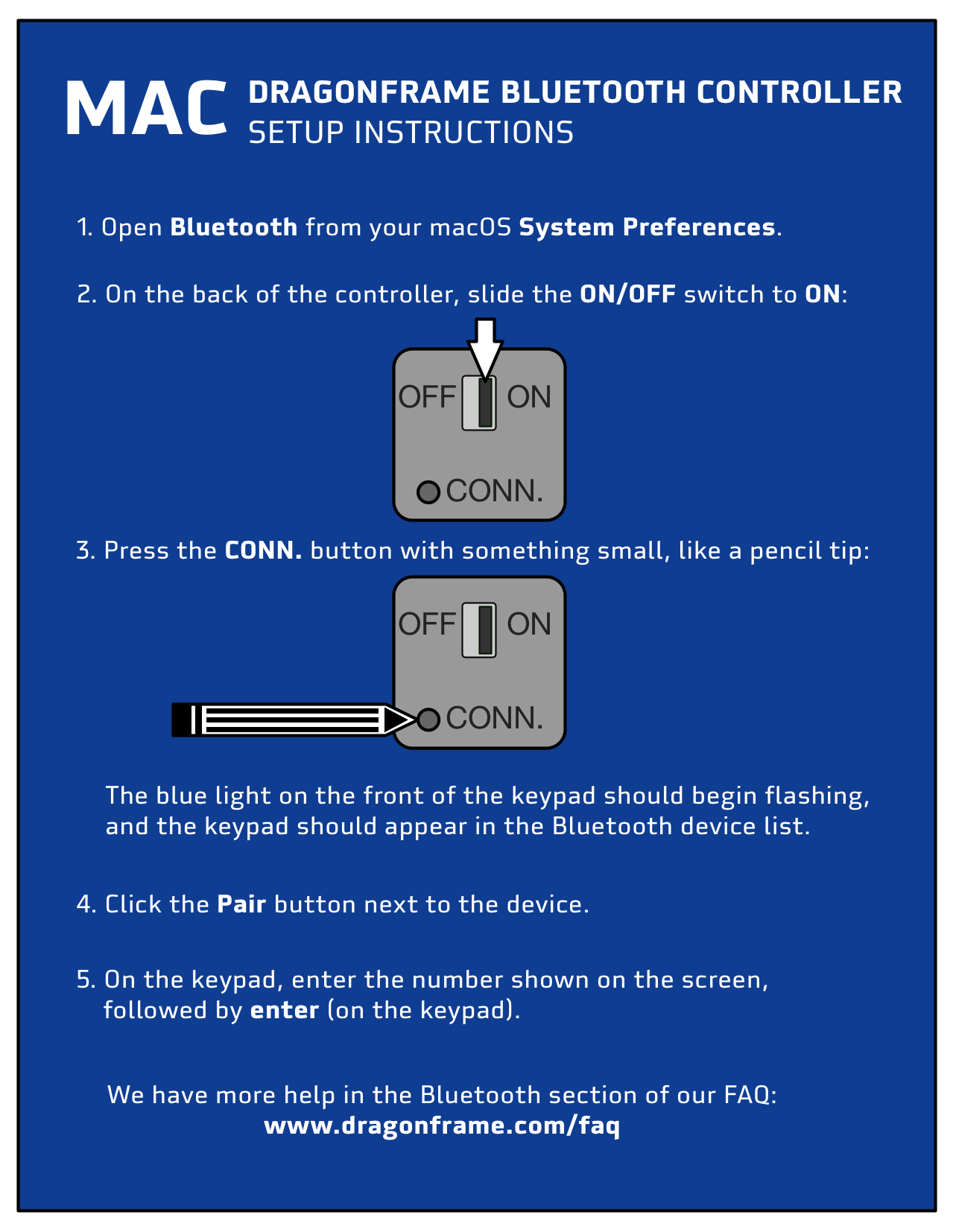
- 打开 系统偏好 然后去 蓝牙.
- 如果显示“蓝牙:关闭”,请按 打开蓝牙.
- 将您的 Dragonframe 蓝牙控制器翻转过来:
- 将电源开关拨到 在.
- 按 康涅狄格州 按钮。您需要使用铅笔尖、回形针或类似的东西来按压它。
- (键盘前面的蓝灯应该闪烁。)
- 键盘应该出现在蓝牙 设备 列表。
- 选择键盘中的 设备 列出并按下 一对 按钮。
- 使用蓝牙键盘输入屏幕上显示的数字,然后按回车键。
- 您的键盘应该已配对并可以使用。
安装说明 - Windows
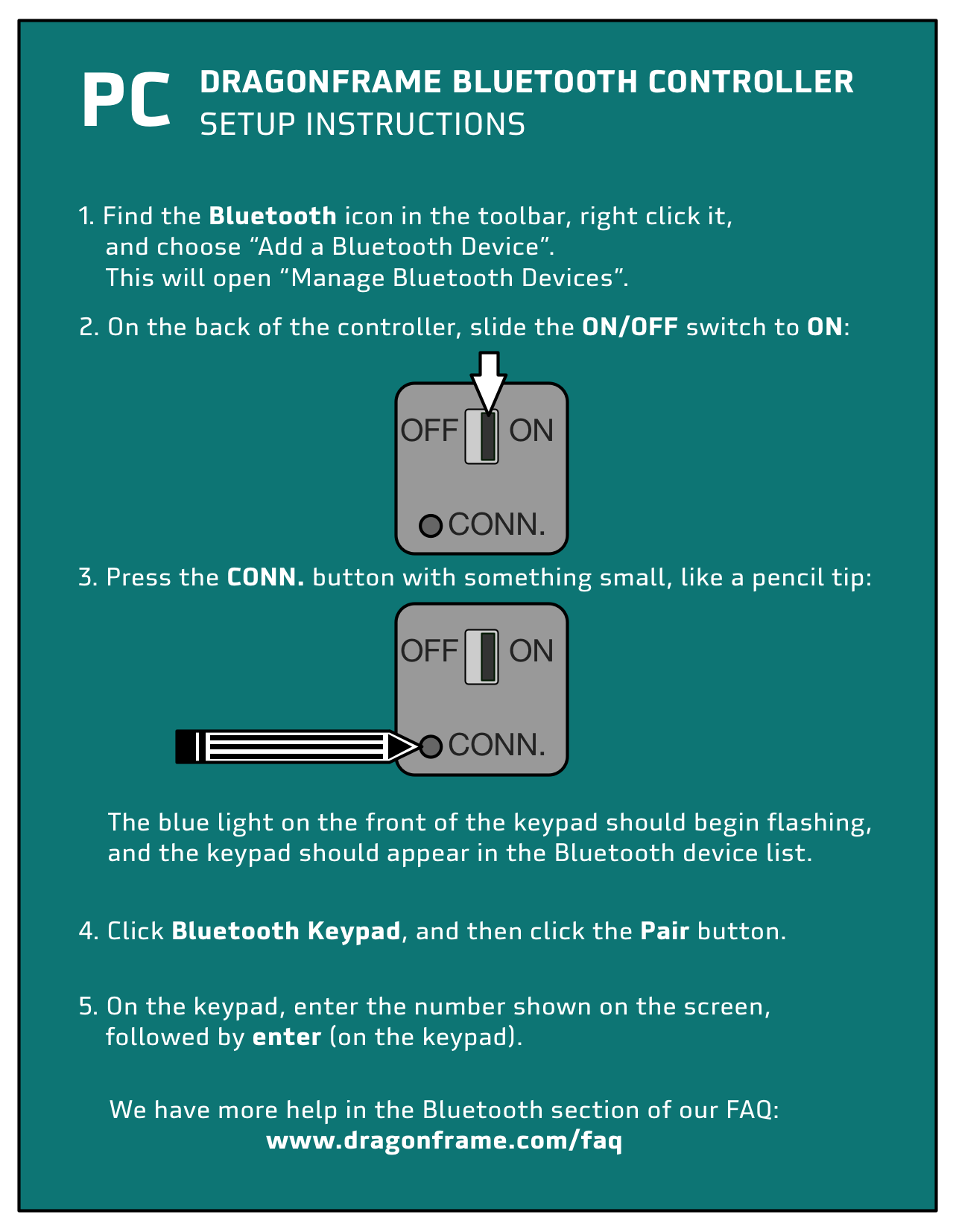
- 在工具栏中找到蓝牙图标,右键单击它,然后选择 添加蓝牙设备.这将打开 管理蓝牙设备.
- 将您的 Dragonframe 蓝牙控制器翻转过来:
- 将电源开关拨到 在.
- 按 康涅狄格州 按钮。您需要使用铅笔尖、回形针或类似的东西来按压它。
- (键盘前面的蓝灯应该闪烁。)
- 键盘应显示为“蓝牙键盘” 管理蓝牙设备 列表。
- 选择键盘并按下 一对 按钮。
- 使用蓝牙键盘输入屏幕上显示的数字,然后按回车键。
- 您的键盘应该已配对并可以使用。
安装说明 - Mac
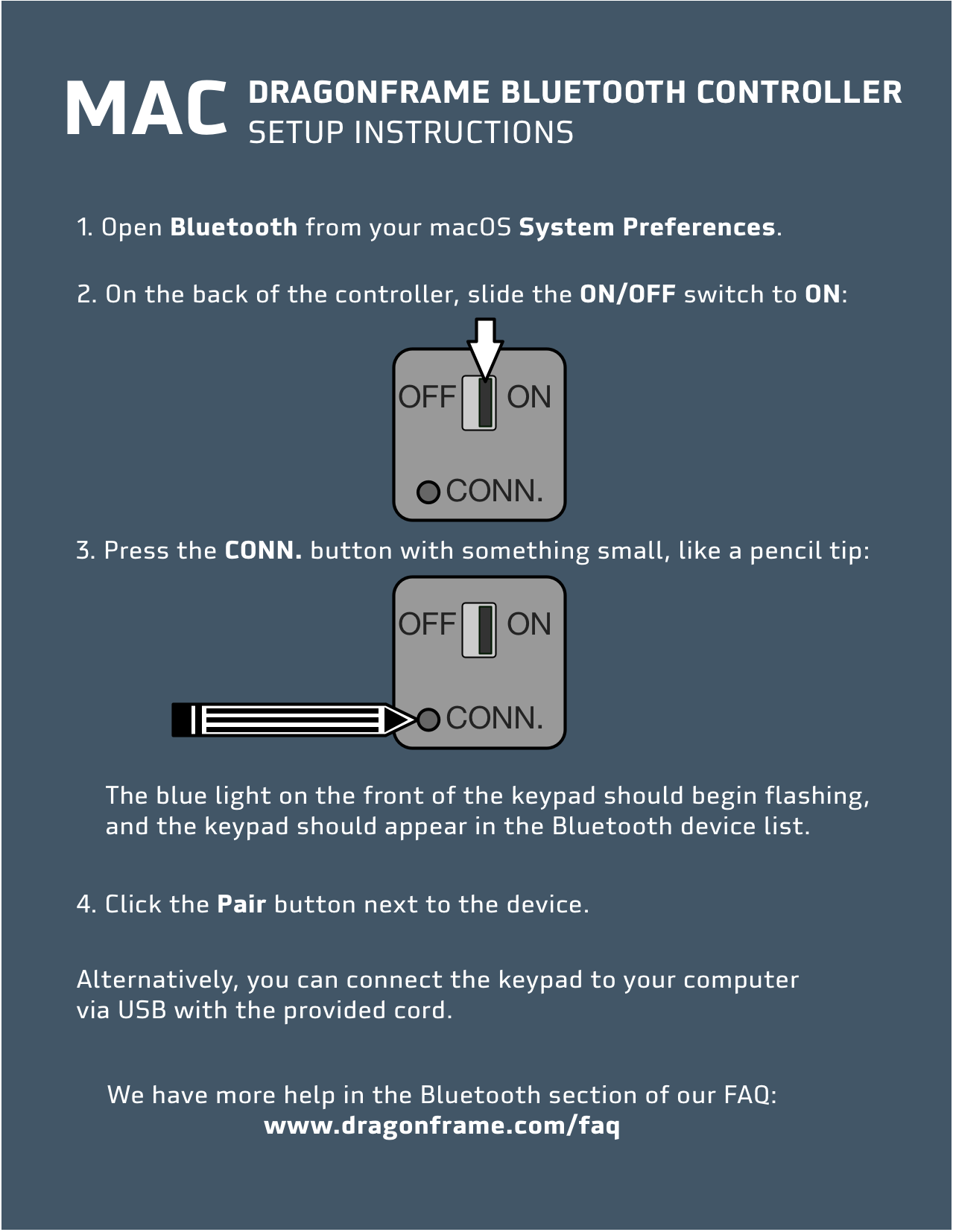
蓝牙使用说明
- 如果您尝试通过蓝牙连接到控制器,请勿插入 USB 数据线。
- 打开 系统偏好 然后去 蓝牙.
- 如果显示“蓝牙:关闭”,请按 打开蓝牙.
- 将您的 Dragonframe 蓝牙控制器翻转过来:
- 将电源开关拨到 在.
- 按 康涅狄格州 按钮。您需要使用铅笔尖、回形针或类似的东西来按压它。
- (键盘前面的蓝灯应该闪烁。)
- 键盘应该出现在蓝牙 设备 列表。
- 选择键盘中的 设备 列出并按下 一对 按钮。
- 您的键盘应该已配对并可以使用。
USB 指令
- 将我们提供的 USB 电缆插入控制器,另一端插入计算机。
- (USB 模式不需要电池。)
安装说明 - Windows
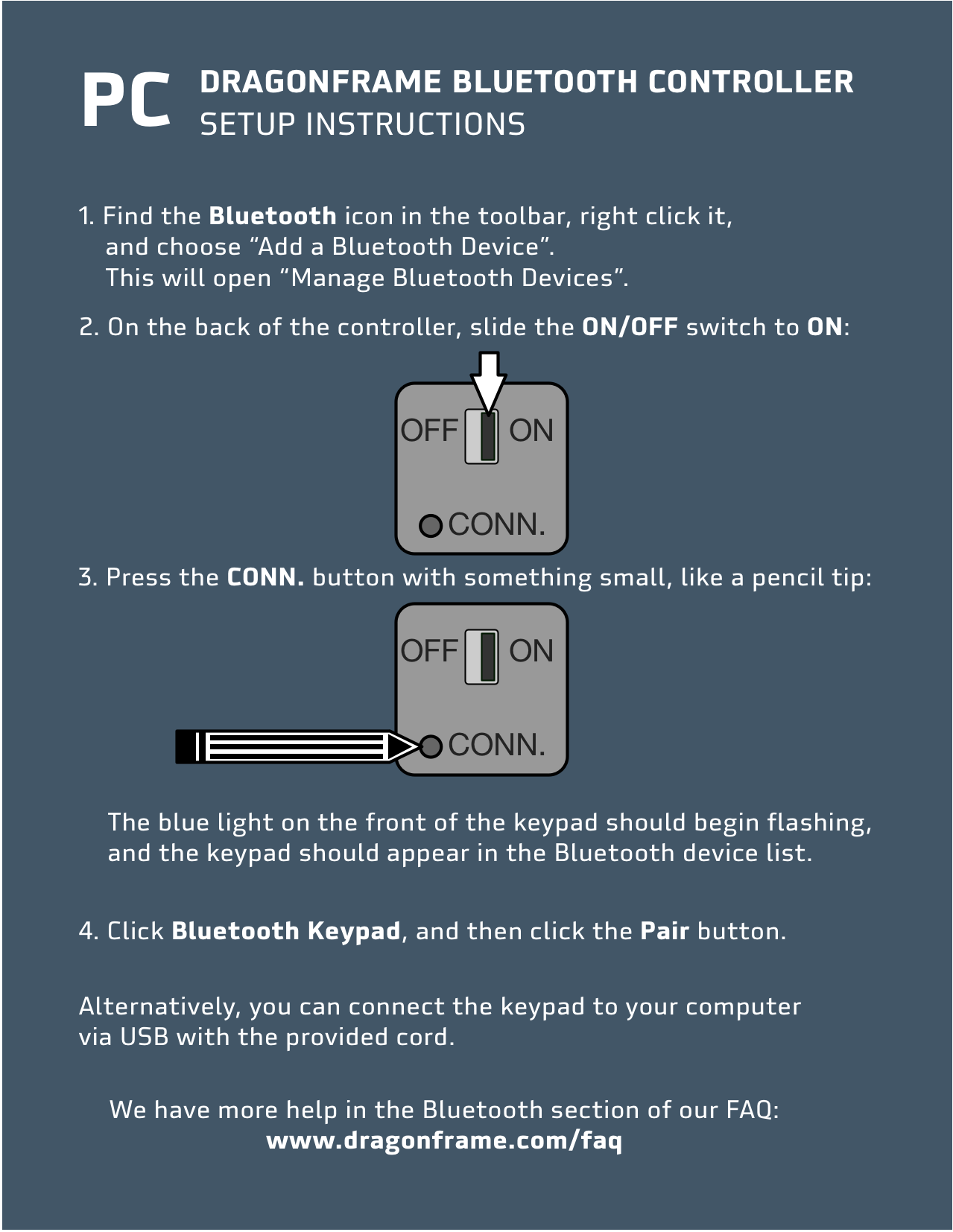
蓝牙使用说明
- 如果您尝试通过蓝牙连接到控制器,请勿插入 USB 数据线。
- 在工具栏中找到蓝牙图标,右键单击它,然后选择 添加蓝牙设备.这将打开 管理蓝牙设备.
- 将您的 Dragonframe 蓝牙控制器翻转过来:
- 将电源开关拨到 在.
- 按 康涅狄格州 按钮。您需要使用铅笔尖、回形针或类似的东西来按压它。
- (键盘前面的蓝灯应该闪烁。)
- 键盘应显示为“蓝牙键盘” 管理蓝牙设备 列表。
- 选择键盘并按下 一对 按钮。
- 您的键盘应该已配对并可以使用。
USB 指令
- 将我们提供的 USB 电缆插入控制器,另一端插入计算机。
- (USB 模式不需要电池。)
计算机不会向您提供要在键盘上键入的代码,而是要求您提供键盘的 PIN。如果发生这种情况,试试这个:
- 当它要求您输入代码时,单击该字段,然后在屏幕上输入“0000” 普通电脑键盘,然后单击 连接 按钮。
- 紧接着,键入“0000”,然后是 进入, 在你的 Dragonframe蓝牙键盘.
- 等待 15-30 秒。
注意:计算机不会提供按键的视觉反馈。
Windows 10 添加了使用数字键盘控制鼠标的功能。
如果打开,键盘将无法正常工作。
要解决此问题:
- 按键盘上的 Windows 徽标键 + U 打开“轻松访问”设置。
- 在“轻松访问”设置屏幕上,向下滚动并选择左侧栏中的“鼠标”。
- 在屏幕右侧,单击“使用键盘控制鼠标”下的开/关切换开关将其关闭。
此问题适用于 USB 或蓝牙键盘。
安装/激活
Dragonframe 5 原生支持 Intel 和 Apple Silicon。这意味着它可以在任何 Apple 'M' 芯片上本地运行。
Dragonframe 4 仅限英特尔。但是,它通过 Rosetta 在新的 Apple 硅计算机上运行。它表现相当不错。
Dragonframe 4.3 及更新版本支持 macOS Catalina。
由于 Apple 不断更改图形驱动程序,我们没有计划更新 Dragonframe 3 以支持 Catalina。
一般要求
要使用 Dragonframe,您需要一台受支持的相机。 [支持的相机]
Dragonframe 2025
系统要求 - Mac
macOS 11+(Apple 硅片或英特尔)
4GB+内存或更多
系统要求 - Windows
Windows 10+(仅限 64 位)
支持 OpenGL 2.1 的显卡
具有 2 个以上内核的 Intel/AMD CPU
4GB+内存
系统要求 - Linux
x86_64/amd64 Ubuntu 20+ 或 Fedora 34+
(推荐Ubuntu)
支持 OpenGL 2.1 的显卡
具有 2 个以上内核的 Intel/AMD CPU
4GB+内存
Dragonframe 2024
系统要求 - Mac
macOS 10.14+(Apple 芯片或英特尔)
4GB+内存或更多
系统要求 - Windows
Windows 10+(仅限 64 位)
支持 OpenGL 2.1 的显卡
具有 2 个以上内核的 Intel/AMD CPU
4GB+内存
系统要求 - Linux
x86_64/amd64 Ubuntu 20+ 或 Fedora 34+
(推荐Ubuntu)
支持 OpenGL 2.1 的显卡
具有 2 个以上内核的 Intel/AMD CPU
4GB+内存
Dragonframe 5.1-5.2
系统要求 - Mac
macOS 10.14-14.x(Apple Silicon 或英特尔)
4GB+内存或更多
系统要求 - Windows
Windows 10+(仅限 64 位)
支持 OpenGL 2.1 的显卡
具有 2 个以上内核的 Intel/AMD CPU
4GB+内存
系统要求 - Linux
x86_64/amd64 Ubuntu 20+ 或 Fedora 28+
(推荐Ubuntu)
支持 OpenGL 2.1 的显卡
具有 2 个以上内核的 Intel/AMD CPU
4GB+内存
Dragonframe 5.0
系统要求 - Mac
macOS 10.13-14.x(Apple Silicon 或英特尔)
4GB+内存或更多
系统要求 - Windows
Windows 7/8.1/10/11(仅限 64 位)
支持 OpenGL 2.1 的显卡
具有 2 个以上内核的 Intel/AMD CPU
4GB+内存
系统要求 - Linux
x86_64/amd64 Ubuntu 18+ 或 Fedora 22+
(推荐Ubuntu)
支持 OpenGL 2.1 的显卡
具有 2 个以上内核的 Intel/AMD CPU
4GB+内存
Dragonframe 4
系统要求 - Mac
macOS 10.10-12.x
支持 OpenGL 2.1 的显卡
1.33 GHz CPU 或更快
2 GB 内存或更多
系统要求 - Windows
Windows 7/8.1/10/11
支持 OpenGL 2.1 的显卡
1.33 GHz CPU 或更快
2 GB 内存或更多
系统要求 - Linux
x86_64/amd64 Ubuntu 16+ 或 Fedora 22+(推荐 Ubuntu)
支持 OpenGL 2.1 的显卡
1.33 GHz CPU 或更快
2 GB 内存或更多
Dragonframe 3.7
系统要求 - Mac
Mac OS X 10.6.8-10.14(不支持较新的版本)
支持 OpenGL 2.1 的显卡
1.33 GHz CPU 或更快
2 GB 内存或更多
系统要求 - Windows
Windows XP(32位)/Vista/7/8.1/10
支持 OpenGL 2.1 的显卡
1.33 GHz CPU 或更快
2 GB 内存或更多
Dragonframe 3.0
系统要求 - Mac
Mac OS X 10.5 – 10.9.5(不支持较新的版本)
QuickTime 7.2 或更高版本
1.33 GHz CPU 或更快
1 GB 内存或更多
系统要求 - Windows
Windows XP(32 位)/Vista/7(不支持较新的版本)
QuickTime 7.2 或更高版本
1.33 GHz CPU 或更快
1 GB 内存或更多
Dragon Stop Motion 2
系统要求 - Mac
Mac OS X 10.4.11 – 10.9.5(不支持较新的版本)
QuickTime 7.2 或更高版本
1.33 GHz CPU 或更快
1 GB 内存或更多
系统要求 - Windows
Windows XP(32 位)/Vista/7(不支持较新的版本)
QuickTime 7.2 或更高版本
1.33 GHz CPU 或更快
1 GB 内存或更多
采购/定价
如果您在 2016 年 1 月 1 日或之后购买了 Dragonframe 3,您将获得升级许可证。
使用“查找您的许可证”页面来检索它。
找到你的执照
如果您在此之前购买了 Dragonframe,则可以购买升级以获得最新功能。
Dragonframe商店
是的。但是,我们希望您了解一些事情:
- 该软件设计为与键盘一起使用,您将获得最佳体验。
- 该软件是 总是 即使您订购了键盘,也可以立即获得数字下载。
您可以在我们的商店购买带或不带键盘的软件。
如果您购买了它 通过我们 在亚马逊上,序列号会在 CD 封套的标签上。它以“D5R01”开头。完全按原样输入,大写,并带有破折号。如果它不起作用,请将您的最佳猜测发送给我们,我们可以为您找到它。如果您是通过其他供应商购买的,则必须直接与他们联系以获得许可证。我们无法为您找到它。
注意:如果您刚在亚马逊购买,我们无法通过电子邮件向您发送序列号。您必须等到箱子到达。
如果您下载免费试用版,则可以随时购买完整许可证并完全激活该程序。 您无需再次下载该软件。
当您从我们的网站购买软件时,我们会立即向您发送一个序列号。
您的序列号包含在发票中的“已订购产品”表中。
注意:如果您是从其他网站(例如 Amazon.com)购买的,则必须等待包装盒送达。
您将免费试用版转换为完整版,如下所示:
- 启动程序并从菜单中选择 Help : Activate License…。
- 输入您购买的序列号,然后单击激活以激活软件。
尖端:
- 从我们发送给您的电子邮件中复制并粘贴序列号。不要手动输入。
- “Registered To”字段可以是任何内容,但必须至少包含三个字符。
一旦您的付款结清,我们就会向您发送一张发票,其中包含您的序列号。
注意:学生订单也必须等待获得批准,这可能需要 1-2 个工作日。
如果您已经在使用试用版,则可以立即激活完整版。 (您无需再次下载该程序。)
如果您尚未下载试用版,则必须下载并安装该软件。