
Häufig gestellte Fragen
Bluetooth/USB-Controller
Einrichtungsanleitung – Mac
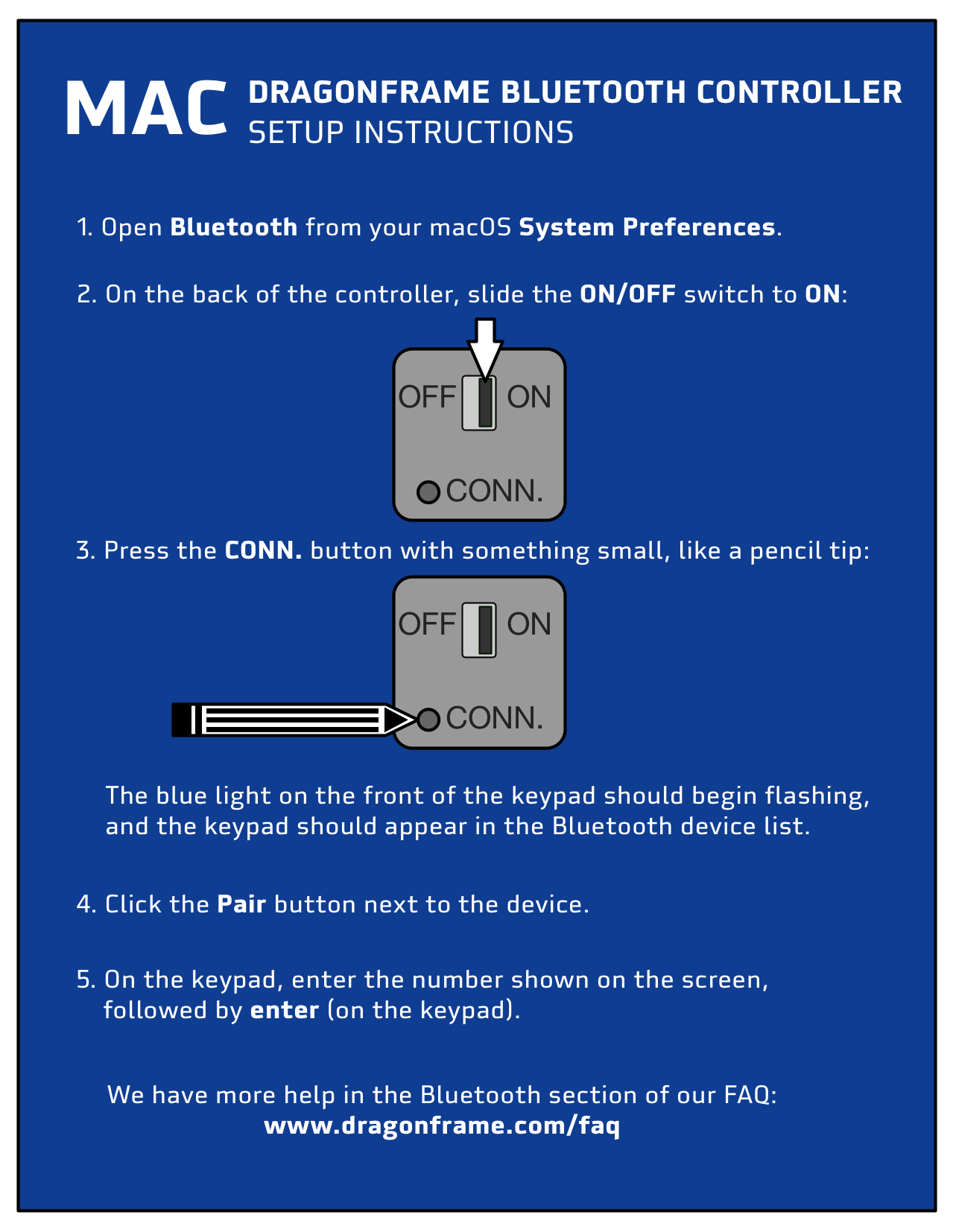
- Offen Systemeinstellungen und gehe zu Bluetooth.
- Wenn „Bluetooth: Off“ angezeigt wird, drücken Sie Schalten Sie Bluetooth ein.
- Drehen Sie Ihren Dragonframe Bluetooth Controller um:
- Stellen Sie den Netzschalter auf AN.
- Drücken Sie die ANSCHL. Knopf. Sie müssen eine Bleistiftspitze, eine Büroklammer oder etwas Ähnliches verwenden, um darauf zu drücken.
- (Das blaue Licht auf der Vorderseite der Tastatur sollte blinken.)
- Die Tastatur sollte im Bluetooth erscheinen Geräte aufführen.
- Wählen Sie das Tastenfeld in der aus Geräte Liste und drücken Sie die Paar Knopf.
- Geben Sie die auf dem Bildschirm angezeigte Nummer über die Bluetooth-Tastatur ein und drücken Sie die Eingabetaste.
- Ihre Tastatur sollte gekoppelt und einsatzbereit sein.
Setup-Anleitung – Windows
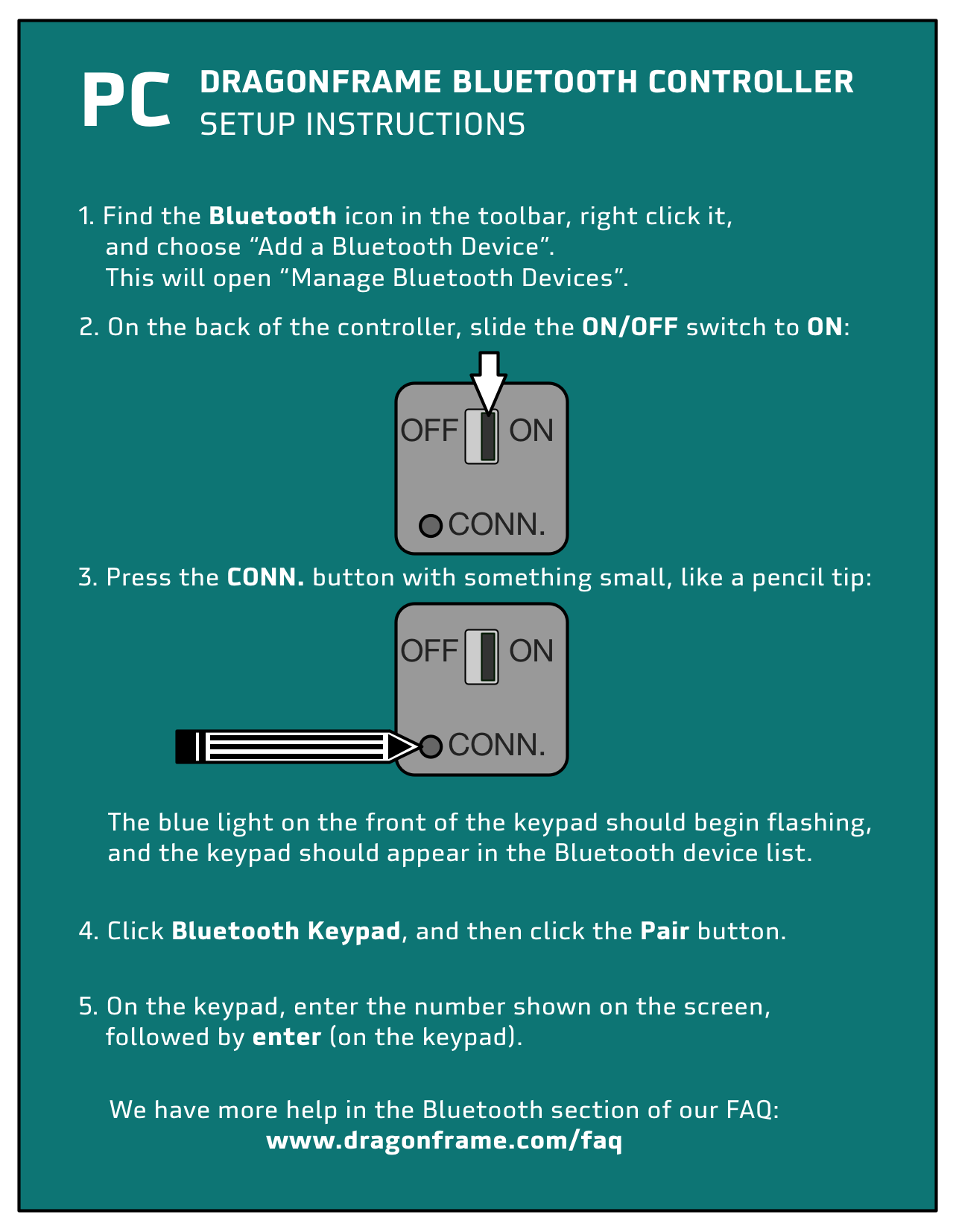
- Suchen Sie das Bluetooth-Symbol in der Symbolleiste, klicken Sie mit der rechten Maustaste darauf und wählen Sie es aus Fügen Sie ein Bluetooth-Gerät hinzu. Dies wird geöffnet Bluetooth-Geräte verwalten.
- Drehen Sie Ihren Dragonframe Bluetooth Controller um:
- Stellen Sie den Netzschalter auf AN.
- Drücken Sie die ANSCHL. Knopf. Sie müssen eine Bleistiftspitze, eine Büroklammer oder etwas Ähnliches verwenden, um darauf zu drücken.
- (Das blaue Licht auf der Vorderseite der Tastatur sollte blinken.)
- Das Tastenfeld sollte als „Bluetooth Keypad“ im angezeigt werden Bluetooth-Geräte verwalten aufführen.
- Wählen Sie das Tastenfeld und drücken Sie die Paar Knopf.
- Geben Sie die auf dem Bildschirm angezeigte Nummer über die Bluetooth-Tastatur ein und drücken Sie die Eingabetaste.
- Ihre Tastatur sollte gekoppelt und einsatzbereit sein.
Einrichtungsanleitung – Mac
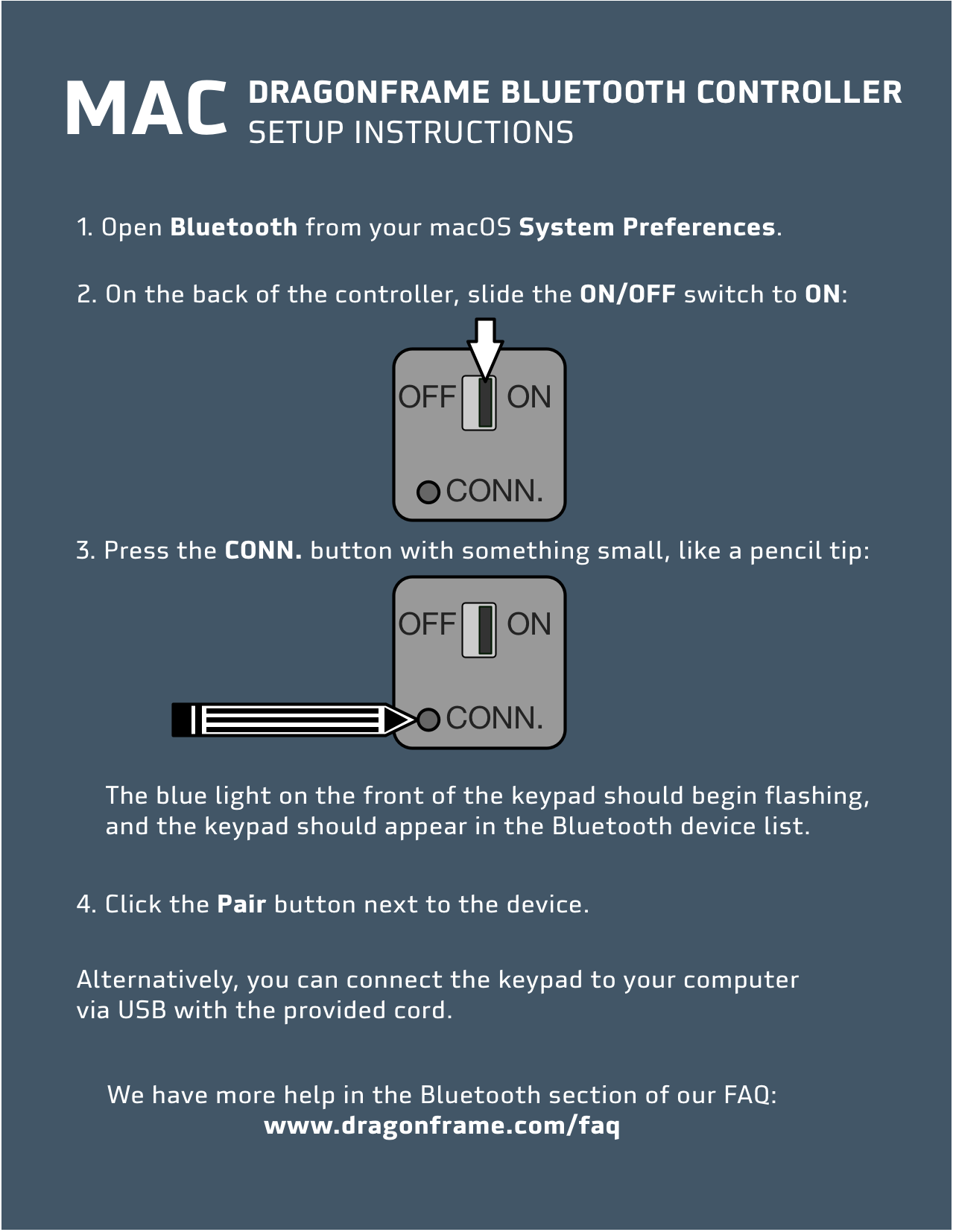
Bluetooth-Anweisungen
- Stecken Sie das USB-Kabel nicht ein, wenn Sie versuchen, sich über Bluetooth mit dem Controller zu verbinden.
- Offen Systemeinstellungen und gehe zu Bluetooth.
- Wenn „Bluetooth: Off“ angezeigt wird, drücken Sie Schalten Sie Bluetooth ein.
- Drehen Sie Ihren Dragonframe Bluetooth Controller um:
- Stellen Sie den Netzschalter auf AN.
- Drücken Sie die ANSCHL. Knopf. Sie müssen eine Bleistiftspitze, eine Büroklammer oder etwas Ähnliches verwenden, um darauf zu drücken.
- (Das blaue Licht auf der Vorderseite der Tastatur sollte blinken.)
- Die Tastatur sollte im Bluetooth erscheinen Geräte aufführen.
- Wählen Sie das Tastenfeld in der aus Geräte Liste und drücken Sie die Paar Knopf.
- Ihre Tastatur sollte gekoppelt und einsatzbereit sein.
USB-Anweisungen
- Stecken Sie das mitgelieferte USB-Kabel in den Controller und das andere Ende in den Computer.
- (Für den USB-Modus werden keine Batterien benötigt.)
Setup-Anleitung – Windows
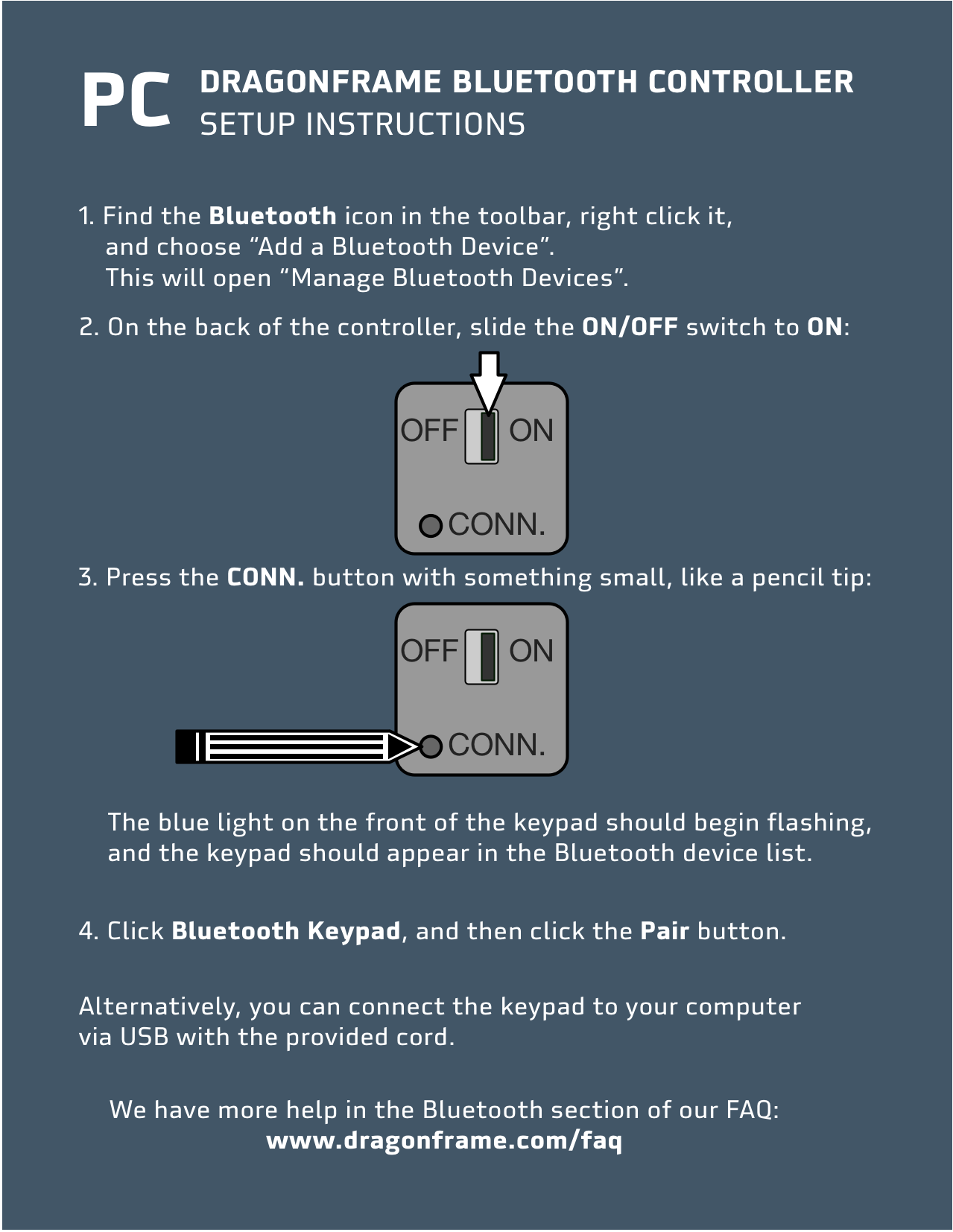
Bluetooth-Anweisungen
- Stecken Sie das USB-Kabel nicht ein, wenn Sie versuchen, sich über Bluetooth mit dem Controller zu verbinden.
- Suchen Sie das Bluetooth-Symbol in der Symbolleiste, klicken Sie mit der rechten Maustaste darauf und wählen Sie es aus Fügen Sie ein Bluetooth-Gerät hinzu. Dies wird geöffnet Bluetooth-Geräte verwalten.
- Drehen Sie Ihren Dragonframe Bluetooth Controller um:
- Stellen Sie den Netzschalter auf AN.
- Drücken Sie die ANSCHL. Knopf. Sie müssen eine Bleistiftspitze, eine Büroklammer oder etwas Ähnliches verwenden, um darauf zu drücken.
- (Das blaue Licht auf der Vorderseite der Tastatur sollte blinken.)
- Das Tastenfeld sollte als „Bluetooth Keypad“ im angezeigt werden Bluetooth-Geräte verwalten aufführen.
- Wählen Sie das Tastenfeld und drücken Sie die Paar Knopf.
- Ihre Tastatur sollte gekoppelt und einsatzbereit sein.
USB-Anweisungen
- Stecken Sie das mitgelieferte USB-Kabel in den Controller und das andere Ende in den Computer.
- (Für den USB-Modus werden keine Batterien benötigt.)
Wenn das blaue Licht nicht blinkt, bedeutet dies, dass Sie nicht wirklich gedrückt haben ANSCHL. Taste nach dem Einschalten der Tastatur. Sie müssen etwas Kleines verwenden, wie die Spitze eines Kugelschreibers oder Bleistifts oder eine gebogene Büroklammer, um darauf zu drücken.
Anstatt Ihnen einen Code zu geben, den Sie auf der Tastatur eingeben müssen, fragt Sie der Computer nach der PIN der Tastatur. Wenn das passiert, versuchen Sie Folgendes:
- Wenn Sie nach einem Code gefragt werden, klicken Sie in das Feld und geben Sie „0000“ ein normale Computertastatur, klicken Sie dann auf Anschließen Knopf.
- Geben Sie direkt danach „0000“ gefolgt von ein betreten, auf Ihrem Dragonframe Bluetooth-Tastatur.
- Warten Sie 15-30 Sekunden.
Hinweis: Der Computer gibt kein visuelles Feedback der Tastendrücke.
Windows 10 hat eine Funktion hinzugefügt, um eine numerische Tastatur zur Steuerung Ihrer Maus zu verwenden.
Wenn dies aktiviert ist, funktioniert die Tastatur nicht richtig.
So beheben Sie das Problem:
- Öffnen Sie die „Ease of Access“-Einstellungen, indem Sie die Windows-Logo-Taste + U auf der Tastatur drücken.
- Scrollen Sie auf dem Einstellungsbildschirm „Erleichterte Bedienung“ nach unten und wählen Sie „Maus“ in der linken Spalte aus.
- Klicken Sie auf der rechten Seite des Bildschirms auf den Ein/Aus-Schalter unter „Steuern Sie Ihre Maus mit einer Tastatur“, um sie auszuschalten.
Dieses Problem betrifft entweder das USB- oder das Bluetooth-Bedienteil.
Installation / Aktivierung
Dragonframe 5 unterstützt nativ sowohl Intel als auch Apple Silicon. Das bedeutet, dass es nativ auf jedem der Apple „M“-Chips läuft.
Dragonframe 4 ist nur Intel. Es läuft jedoch auf den neuen Apple-Silicon-Computern über Rosetta. Es funktioniert ziemlich gut.
Dragonframe 4.3 und neuer unterstützen macOS Catalina.
Wir haben keine Pläne, Dragonframe 3 zu aktualisieren, um Catalina zu unterstützen, da Apple ständig Grafiktreiber ändert.
Allgemeine Anforderungen
Um Dragonframe zu verwenden, benötigen Sie eine unterstützte Kamera. [Unterstützte Kameras]
Dragonframe 2025
Systemanforderungen – Mac
macOS 11+ (Apple Silicon oder Intel)
4GB+ RAM oder mehr
Systemanforderungen – Windows
Windows 10+ (nur 64-Bit)
OpenGL 2.1-fähige Grafikkarte
Intel/AMD-CPU mit 2+ Kernen
4 GB+ Arbeitsspeicher
Systemvoraussetzungen – Linux
x86_64/amd64 Ubuntu 20+ oder Fedora 34+
(Ubuntu empfohlen)
OpenGL 2.1-fähige Grafikkarte
Intel/AMD-CPU mit 2+ Kernen
4 GB+ Arbeitsspeicher
Dragonframe 2024
Systemanforderungen – Mac
macOS 10.14+ (Apple Silicon oder Intel)
4GB+ RAM oder mehr
Systemanforderungen – Windows
Windows 10+ (nur 64-Bit)
OpenGL 2.1-fähige Grafikkarte
Intel/AMD-CPU mit 2+ Kernen
4 GB+ Arbeitsspeicher
Systemvoraussetzungen – Linux
x86_64/amd64 Ubuntu 20+ oder Fedora 34+
(Ubuntu empfohlen)
OpenGL 2.1-fähige Grafikkarte
Intel/AMD-CPU mit 2+ Kernen
4 GB+ Arbeitsspeicher
Dragonframe 5,1-5,2
Systemanforderungen – Mac
macOS 10.14-14.x (Apple Silicon oder Intel)
4GB+ RAM oder mehr
Systemanforderungen – Windows
Windows 10+ (nur 64-Bit)
OpenGL 2.1-fähige Grafikkarte
Intel/AMD-CPU mit 2+ Kernen
4 GB+ Arbeitsspeicher
Systemvoraussetzungen – Linux
x86_64/amd64 Ubuntu 20+ oder Fedora 28+
(Ubuntu empfohlen)
OpenGL 2.1-fähige Grafikkarte
Intel/AMD-CPU mit 2+ Kernen
4 GB+ Arbeitsspeicher
Dragonframe 5.0
Systemanforderungen – Mac
macOS 10.13-14.x (Apple Silicon oder Intel)
4GB+ RAM oder mehr
Systemanforderungen – Windows
Windows 7/8.1/10/11 (nur 64-Bit)
OpenGL 2.1-fähige Grafikkarte
Intel/AMD-CPU mit 2+ Kernen
4 GB+ Arbeitsspeicher
Systemvoraussetzungen – Linux
x86_64/amd64 Ubuntu 18+ oder Fedora 22+
(Ubuntu empfohlen)
OpenGL 2.1-fähige Grafikkarte
Intel/AMD-CPU mit 2+ Kernen
4 GB+ Arbeitsspeicher
Dragonframe4
Systemanforderungen – Mac
macOS 10.10-12.x
OpenGL 2.1-fähige Grafikkarte
1,33-GHz-CPU oder schneller
2 GB RAM oder mehr
Systemanforderungen – Windows
Windows 7/8.1/10/11
OpenGL 2.1-fähige Grafikkarte
1,33-GHz-CPU oder schneller
2 GB RAM oder mehr
Systemvoraussetzungen – Linux
x86_64/amd64 Ubuntu 16+ oder Fedora 22+ (Ubuntu empfohlen)
OpenGL 2.1-fähige Grafikkarte
1,33-GHz-CPU oder schneller
2 GB RAM oder mehr
Dragonframe 3.7
Systemanforderungen – Mac
Mac OS X 10.6.8-10.14 (neuere Versionen werden nicht unterstützt)
OpenGL 2.1-fähige Grafikkarte
1,33-GHz-CPU oder schneller
2 GB RAM oder mehr
Systemanforderungen – Windows
Windows XP (32 Bit)/Vista/7/8.1/10
OpenGL 2.1-fähige Grafikkarte
1,33-GHz-CPU oder schneller
2 GB RAM oder mehr
Dragonframe 3.0
Systemanforderungen – Mac
Mac OS X 10.5 – 10.9.5 (neuere Versionen werden nicht unterstützt)
QuickTime 7.2 oder höher
1,33-GHz-CPU oder schneller
1 GB RAM oder mehr
Systemanforderungen – Windows
Windows XP(32-bit)/Vista/7 (neuere Versionen werden nicht unterstützt)
QuickTime 7.2 oder höher
1,33-GHz-CPU oder schneller
1 GB RAM oder mehr
Drachen-Stop-Motion 2
Systemanforderungen – Mac
Mac OS X 10.4.11 – 10.9.5 (neuere Versionen werden nicht unterstützt)
QuickTime 7.2 oder höher
1,33-GHz-CPU oder schneller
1 GB RAM oder mehr
Systemanforderungen – Windows
Windows XP(32-bit)/Vista/7 (neuere Versionen werden nicht unterstützt)
QuickTime 7.2 oder höher
1,33-GHz-CPU oder schneller
1 GB RAM oder mehr
Einkauf / Preisgestaltung
Wenn Sie Dragonframe 3 am/nach dem 1. Januar 2016 gekauft haben, haben Sie eine Upgrade-Lizenz erhalten.
Verwenden Sie die Seite „Find Your License“, um sie abzurufen.
Finden Sie Ihre Lizenz
Wenn Sie Dragonframe vorher gekauft haben, können Sie ein Upgrade erwerben, um die neuesten Funktionen zu erhalten.
Dragonframe-Shop
Ja. Wir bieten Studenten die Vollversion von Dragonframe zu einem Rabatt in unserem Shop an. Bei der Bestellung müssen Sie einen gültigen Studierendenausweis oder andere Nachweise vorlegen.
Die Studentenversion ist ausschließlich für nichtkommerzielle Nutzung, was bedeutet, dass Sie nicht für die Arbeit bezahlt werden können, die Sie damit leisten, und Sie können es nicht verwenden, um ein Produkt oder eine Dienstleistung zu bewerben, mit denen Geld verdient wird.
Ja. Bitte besuchen Sie unsere Seite mit Sonderpreisen, um Informationen darüber zu erhalten, wie Sie sich für Bildungspreise registrieren können.
Um ein Angebot zu erhalten, füllen Sie Ihren Warenkorb aus, als ob Sie einkaufen würden. Wählen Sie auf der Checkout-Seite „Angebot erstellen“ als Ihre „Zahlungsmethode“. Dadurch erhalten Sie ein gültiges Angebot, anstatt eine Bestellung aufzugeben.
Wenn Sie Sonderpreise benötigen, registrieren Sie sich gemäß den Anweisungen auf dieser Seite für ein Konto, warten Sie, bis das Konto genehmigt wurde, und erstellen Sie dann das Angebot.
Ja. Wir möchten jedoch, dass Sie ein paar Dinge wissen:
- Die Software ist für die Verwendung mit der Tastatur konzipiert, und Sie werden damit die besten Erfahrungen machen.
- Die Software ist stets ein digitaler Download, den Sie sofort erhalten, auch wenn Sie die Tastatur bestellen.
Sie können die Software mit oder ohne Tastatur in unserem Shop erwerben.
Wenn Sie es gekauft haben durch uns bei Amazon befindet sich die Seriennummer auf einem Etikett auf der CD-Hülle. Es beginnt mit „D5R01“. Geben Sie es genau so ein, wie es ist, in Großbuchstaben und mit Bindestrichen. Wenn es nicht funktioniert, senden Sie uns Ihre beste Schätzung und wir können es für Sie finden. Wenn Sie bei einem anderen Anbieter gekauft haben, müssen Sie sich direkt an diesen wenden, um die Lizenz zu erhalten. Wir können es nicht für Sie finden.
Hinweis: Wir können Ihnen keine Seriennummer per E-Mail zusenden, wenn Sie gerade bei Amazon gekauft haben. Sie müssen warten, bis die Box ankommt.
Wenn Sie die kostenlose Testversion herunterladen, können Sie jederzeit eine Volllizenz erwerben und das Programm vollständig aktivieren. Sie müssen die Software nicht erneut herunterladen.
Wenn Sie die Software auf unserer Website kaufen, senden wir Ihnen sofort eine Seriennummer.
Ihre Seriennummer ist in Ihrer Rechnung in der Tabelle „Bestellte Produkte“ enthalten.
Hinweis: Wenn Sie es von einer anderen Website wie Amazon.com kaufen, müssen Sie warten, bis die Box ankommt.
Sie wandeln die kostenlose Testversion wie folgt in eine Vollversion um:
- Starten Sie das Programm und wählen Sie Hilfe : Lizenz aktivieren… aus dem Menü.
- Geben Sie Ihre gekaufte Seriennummer ein und klicken Sie auf Aktivieren, um die Software zu aktivieren.
Tipps:
- Kopieren Sie die Seriennummer aus der E-Mail, die wir Ihnen gesendet haben, und fügen Sie sie ein. Geben Sie es nicht manuell ein.
- Das Feld „Registriert bei“ kann alles sein, muss aber mindestens drei Zeichen lang sein.
Dragonframe ist nur als Download verfügbar, wenn Sie es auf unserer Website kaufen. Wir versenden keine CD. Sie können die neueste Version von unserer Website herunterladen:
Wenn Sie eine Kopie davon benötigen, können Sie sie auf eine CD brennen oder auf ein USB-Flash-Laufwerk kopieren.
Sobald Ihre Zahlung eingegangen ist, senden wir Ihnen eine Rechnung mit Ihrer Seriennummer.
Hinweis: Bestellungen von Studenten müssen ebenfalls auf ihre Genehmigung warten, was 1-2 Werktage dauern kann.
Wenn Sie die Testversion bereits verwendet haben, können Sie die Vollversion sofort aktivieren. (Sie müssen das Programm nicht erneut herunterladen.)
Wenn Sie die Testversion nicht heruntergeladen haben, müssen Sie die Software herunterladen und installieren.
Die USB- und Bluetooth-Tastaturen haben eine einjährige Garantie:
DZED Ein Jahr Garantie
Die DMC+, DMC-32, DMC-16, DDMX-512, DDMX-S2 und LV Cap haben eine zweijährige Garantie:
DZED-Zwei-Jahres-Garantie