
Preguntas frecuentes
Controlador Bluetooth/USB
Instrucciones de configuración - Mac
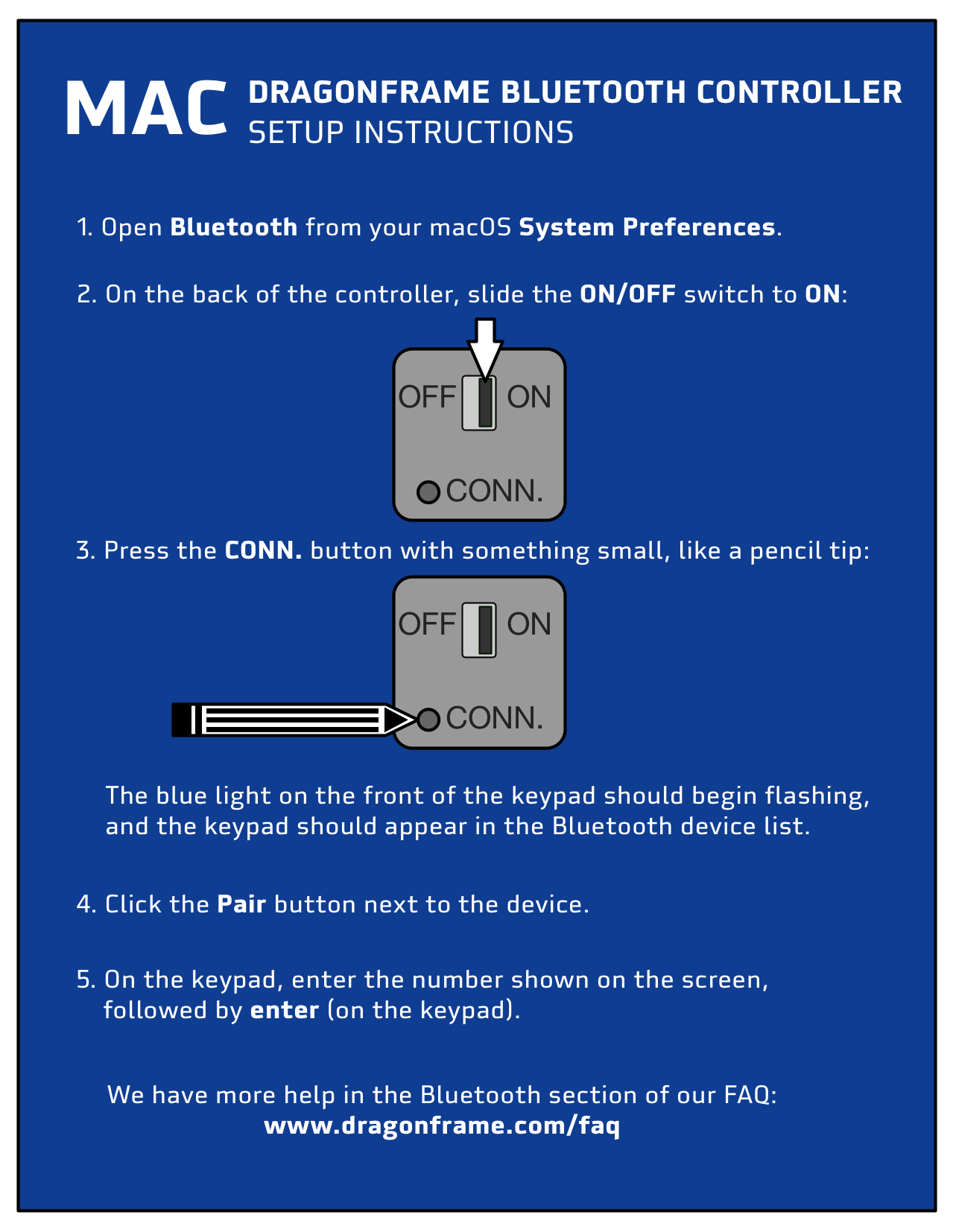
- Abierto Preferencias del Sistema E ir a Bluetooth.
- Si dice “Bluetooth: Desactivado”, presione Activar Bluetooth.
- Dé la vuelta a su controlador Bluetooth Dragonframe:
- Mueva el interruptor de encendido a SOBRE.
- presione el CON. botón. Deberá usar la punta de un lápiz, un clip para papel o algo similar para presionarlo.
- (La luz azul en la parte frontal del teclado debe estar parpadeando).
- El teclado debe aparecer en el Bluetooth Dispositivos lista.
- Seleccione el teclado en el Dispositivos lista y presione el botón Par botón.
- Ingrese el número que se muestra en la pantalla usando el teclado bluetooth y presione enter.
- Su teclado debe estar emparejado y listo para usar.
Instrucciones de configuración - Windows
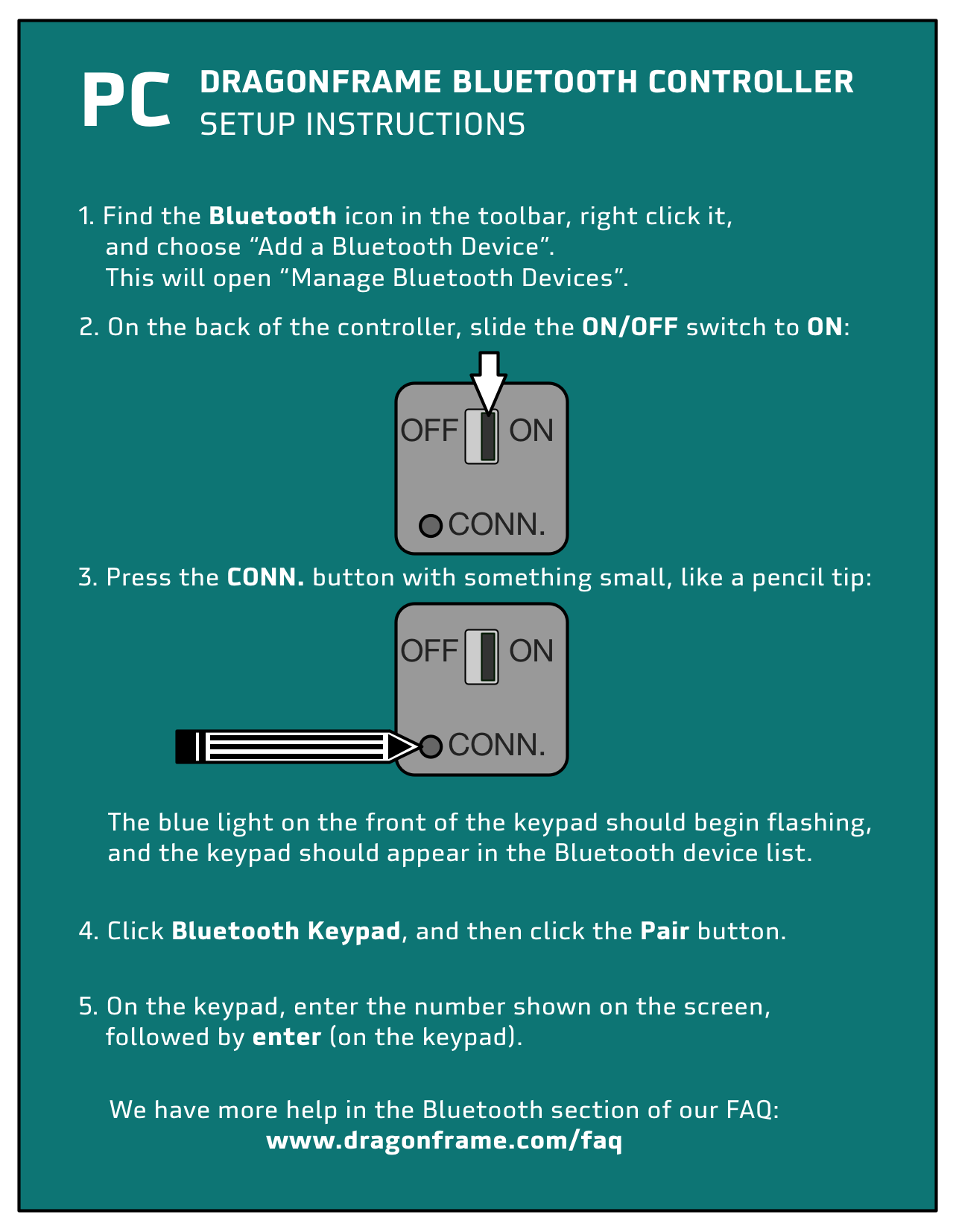
- Busque el icono de Bluetooth en la barra de herramientas, haga clic con el botón derecho y elija Agregar un dispositivo Bluetooth. esto se abrirá Administrar dispositivos Bluetooth.
- Dé la vuelta a su controlador Bluetooth Dragonframe:
- Mueva el interruptor de encendido a SOBRE.
- presione el CON. botón. Deberá usar la punta de un lápiz, un clip para papel o algo similar para presionarlo.
- (La luz azul en la parte frontal del teclado debe estar parpadeando).
- El teclado debe aparecer como "Teclado Bluetooth" en la Administrar dispositivos Bluetooth lista.
- Seleccione el teclado y presione el botón Par botón.
- Ingrese el número que se muestra en la pantalla usando el teclado bluetooth y presione enter.
- Su teclado debe estar emparejado y listo para usar.
Instrucciones de configuración - Mac
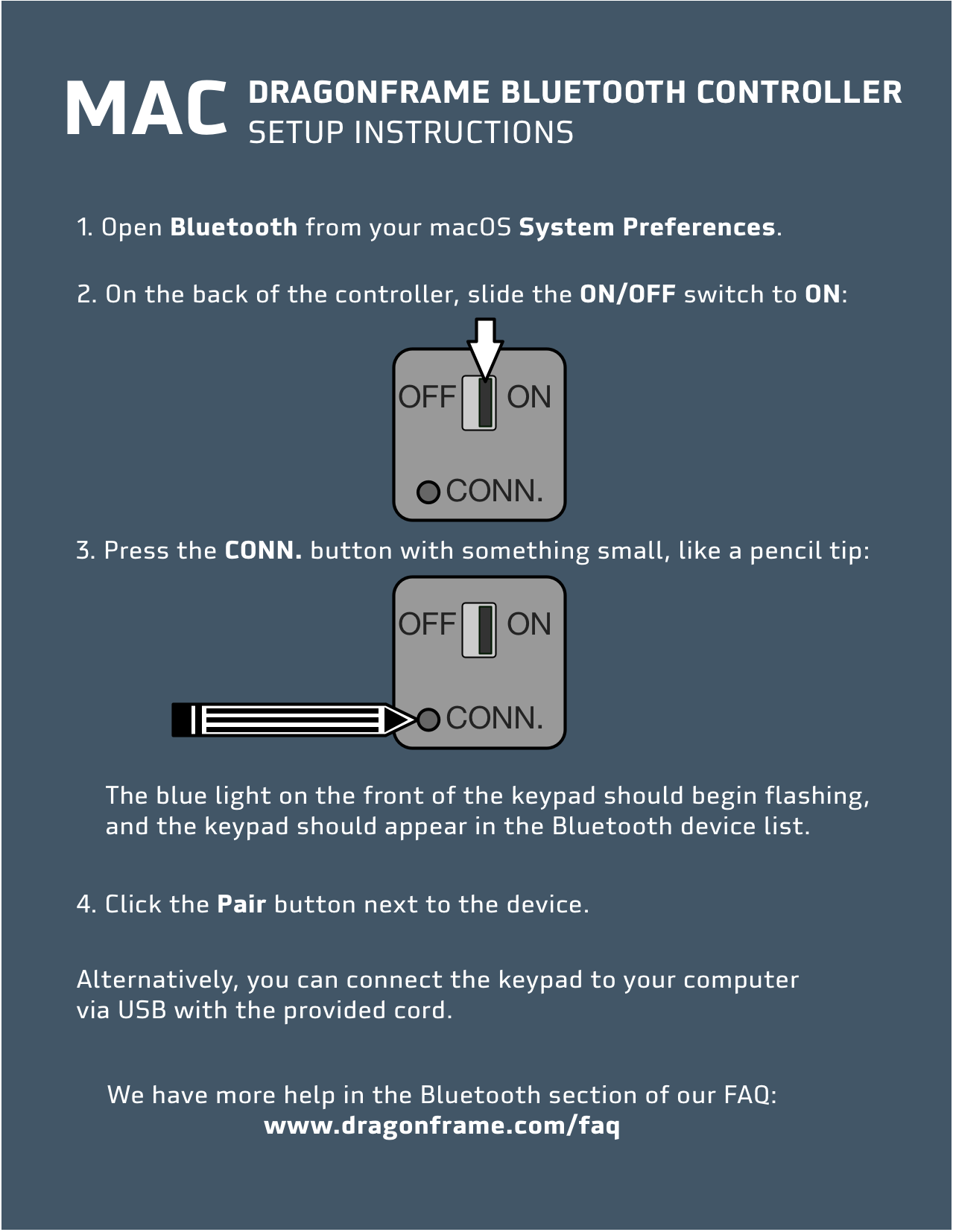
Instrucciones de Bluetooth
- No conecte el cable USB si está intentando conectarse al controlador a través de Bluetooth.
- Abierto Preferencias del Sistema E ir a Bluetooth.
- Si dice “Bluetooth: Desactivado”, presione Activar Bluetooth.
- Dé la vuelta a su controlador Bluetooth Dragonframe:
- Mueva el interruptor de encendido a SOBRE.
- presione el CON. botón. Deberá usar la punta de un lápiz, un clip para papel o algo similar para presionarlo.
- (La luz azul en la parte frontal del teclado debe estar parpadeando).
- El teclado debe aparecer en el Bluetooth Dispositivos lista.
- Seleccione el teclado en el Dispositivos lista y presione el botón Par botón.
- Su teclado debe estar emparejado y listo para usar.
Instrucciones USB
- Conecte el cable USB que proporcionamos al controlador y el otro extremo a la computadora.
- (No se requieren baterías para el modo USB).
Instrucciones de configuración - Windows
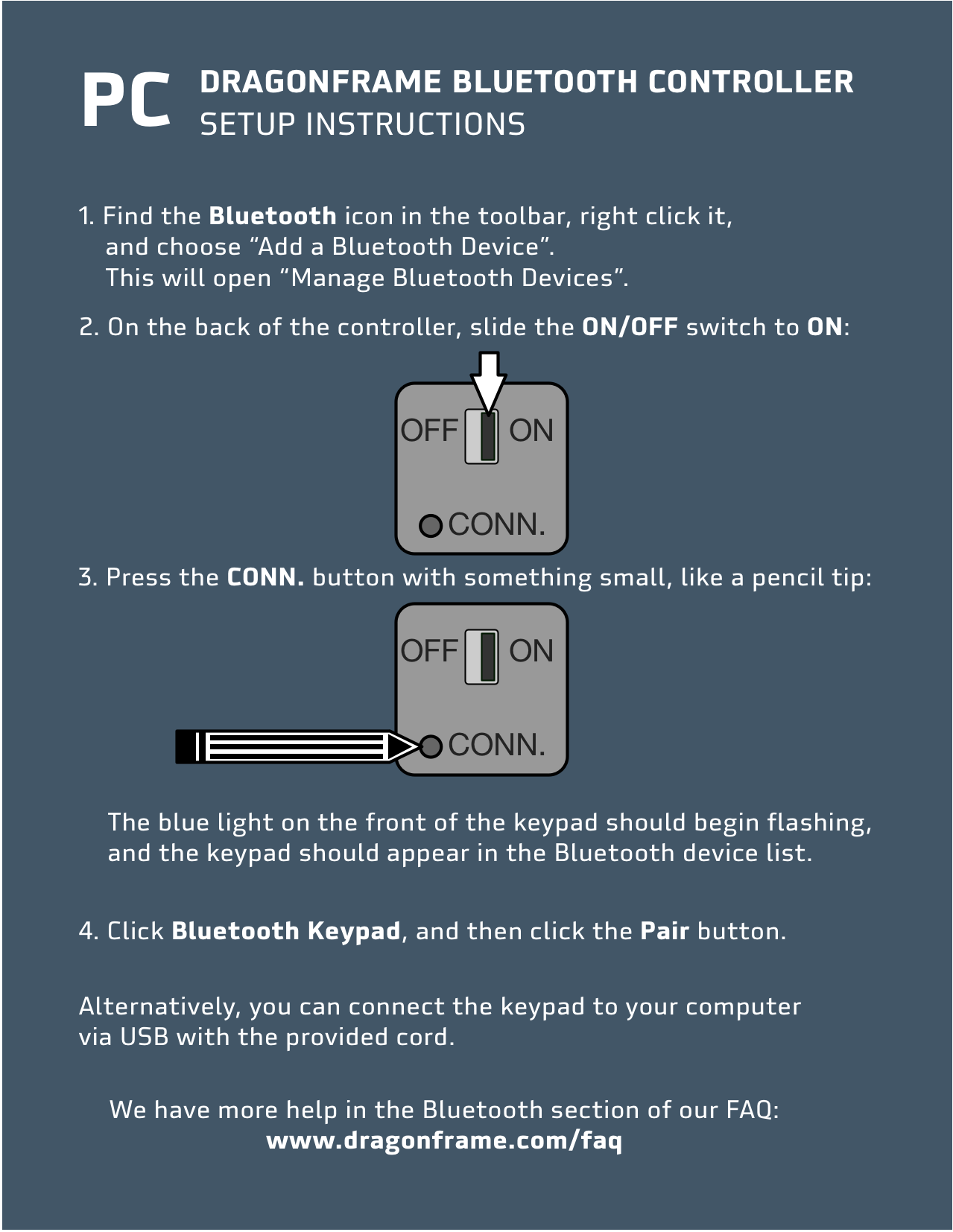
Instrucciones de Bluetooth
- No conecte el cable USB si está intentando conectarse al controlador a través de Bluetooth.
- Busque el icono de Bluetooth en la barra de herramientas, haga clic con el botón derecho y elija Agregar un dispositivo Bluetooth. esto se abrirá Administrar dispositivos Bluetooth.
- Dé la vuelta a su controlador Bluetooth Dragonframe:
- Mueva el interruptor de encendido a SOBRE.
- presione el CON. botón. Deberá usar la punta de un lápiz, un clip para papel o algo similar para presionarlo.
- (La luz azul en la parte frontal del teclado debe estar parpadeando).
- El teclado debe aparecer como "Teclado Bluetooth" en la Administrar dispositivos Bluetooth lista.
- Seleccione el teclado y presione el botón Par botón.
- Su teclado debe estar emparejado y listo para usar.
Instrucciones USB
- Conecte el cable USB que proporcionamos al controlador y el otro extremo a la computadora.
- (No se requieren baterías para el modo USB).
Si la luz azul no parpadea, significa que en realidad no presionó el CON. después de encender el teclado. Debes usar algo pequeño, como la punta de un bolígrafo o lápiz, o un sujetapapeles doblado, para presionarlo.
En lugar de darle un código para escribir en el teclado, la computadora le pide el PIN del teclado. Si eso sucede, intente esto:
- Cuando le solicite un código, haga clic en el campo y escriba "0000" en el teclado de computadora normal, luego haga clic en el Conectar botón.
- Inmediatamente después de eso, escriba "0000", seguido de ingresar, en tu Teclado Bluetooth Dragonframe.
- Espere 15-30 segundos.
Nota: La computadora no proporcionará información visual de las pulsaciones de teclas.
Windows 10 agregó una función para usar un teclado numérico para controlar el mouse.
Si está activado, el teclado no funcionará correctamente.
Para solucionar el problema:
- Abra la configuración de 'Facilidad de acceso' presionando la tecla del logotipo de Windows + U en el teclado.
- En la pantalla de configuración de 'Facilidad de acceso', desplácese hacia abajo y seleccione 'Ratón' en la columna de la izquierda.
- En el lado derecho de la pantalla, haga clic en el interruptor de encendido/apagado debajo de 'Controle su mouse con un teclado' para apagarlo.
Este problema se aplica al teclado USB o Bluetooth.
Instalación / Activación
Dragonframe 5 es compatible con Intel y Apple Silicon de forma nativa. Esto significa que se ejecuta de forma nativa en cualquiera de los chips Apple 'M'.
Dragonframe 4 es solo para Intel. Sin embargo, se ejecuta en las nuevas computadoras Apple Silicon a través de Rosetta. Funciona bastante bien.
Dragonframe 4.3 y posteriores admiten macOS Catalina.
No tenemos planes de actualizar Dragonframe 3 para admitir Catalina, debido a los continuos cambios en el controlador de gráficos de Apple.
Requisitos generales
Para utilizar Dragonframe, necesitará una cámara compatible. [Cámaras compatibles]
Dragonframe 2025
Requisitos del sistema: Mac
macOS 11+ (Apple Silicon o Intel)
4 GB+ RAM o más
Requisitos del sistema: Windows
Windows 10+ (solo 64 bits)
Tarjeta gráfica compatible con OpenGL 2.1
CPU Intel/AMD con más de 2 núcleos
Más de 4 GB de RAM
Requisitos del sistema: Linux
x86_64/amd64 Ubuntu 20+ o Fedora 34+
(Ubuntu recomendado)
Tarjeta gráfica compatible con OpenGL 2.1
CPU Intel/AMD con más de 2 núcleos
Más de 4 GB de RAM
Dragonframe 2024
Requisitos del sistema: Mac
macOS 10.14+ (Apple Silicio o Intel)
4 GB+ RAM o más
Requisitos del sistema: Windows
Windows 10+ (solo 64 bits)
Tarjeta gráfica compatible con OpenGL 2.1
CPU Intel/AMD con más de 2 núcleos
Más de 4 GB de RAM
Requisitos del sistema: Linux
x86_64/amd64 Ubuntu 20+ o Fedora 34+
(Ubuntu recomendado)
Tarjeta gráfica compatible con OpenGL 2.1
CPU Intel/AMD con más de 2 núcleos
Más de 4 GB de RAM
Dragonframe 5.1-5.2
Requisitos del sistema: Mac
macOS 10.14-14.x (sistema operativo Apple o Intel)
4 GB+ RAM o más
Requisitos del sistema: Windows
Windows 10+ (solo 64 bits)
Tarjeta gráfica compatible con OpenGL 2.1
CPU Intel/AMD con más de 2 núcleos
Más de 4 GB de RAM
Requisitos del sistema: Linux
x86_64/amd64 Ubuntu 20+ o Fedora 28+
(Ubuntu recomendado)
Tarjeta gráfica compatible con OpenGL 2.1
CPU Intel/AMD con más de 2 núcleos
Más de 4 GB de RAM
Dragonframe 5.0
Requisitos del sistema: Mac
macOS 10.13-14.x (Silicon Apple o Intel)
4 GB+ RAM o más
Requisitos del sistema: Windows
Windows 7/8.1/10/11 (solo 64 bits)
Tarjeta gráfica compatible con OpenGL 2.1
CPU Intel/AMD con más de 2 núcleos
Más de 4 GB de RAM
Requisitos del sistema: Linux
x86_64/amd64 Ubuntu 18+ o Fedora 22+
(Ubuntu recomendado)
Tarjeta gráfica compatible con OpenGL 2.1
CPU Intel/AMD con más de 2 núcleos
Más de 4 GB de RAM
Dragonframe 4
Requisitos del sistema: Mac
macOS 10.10-12.x
Tarjeta gráfica compatible con OpenGL 2.1
CPU de 1,33 GHz o superior
2 GB de RAM o más
Requisitos del sistema: Windows
Windows 7/8.1/10/11
Tarjeta gráfica compatible con OpenGL 2.1
CPU de 1,33 GHz o superior
2 GB de RAM o más
Requisitos del sistema: Linux
x86_64/amd64 Ubuntu 16+ o Fedora 22+ (se recomienda Ubuntu)
Tarjeta gráfica compatible con OpenGL 2.1
CPU de 1,33 GHz o superior
2 GB de RAM o más
Dragonframe 3.7
Requisitos del sistema: Mac
Mac OS X 10.6.8-10.14 (las versiones más recientes no son compatibles)
Tarjeta gráfica compatible con OpenGL 2.1
CPU de 1,33 GHz o superior
2 GB de RAM o más
Requisitos del sistema: Windows
Windows XP (32 bits)/Vista/7/8.1/10
Tarjeta gráfica compatible con OpenGL 2.1
CPU de 1,33 GHz o superior
2 GB de RAM o más
Dragonframe 3.0
Requisitos del sistema: Mac
Mac OS X 10.5 – 10.9.5 (las versiones más recientes no son compatibles)
QuickTime 7.2 o posterior
CPU de 1,33 GHz o superior
1 GB de RAM o más
Requisitos del sistema: Windows
Windows XP (32 bits)/Vista/7 (las versiones más recientes no son compatibles)
QuickTime 7.2 o posterior
CPU de 1,33 GHz o superior
1 GB de RAM o más
Dragón Stop Motion 2
Requisitos del sistema: Mac
Mac OS X 10.4.11 – 10.9.5 (no se admiten versiones más recientes)
QuickTime 7.2 o posterior
CPU de 1,33 GHz o superior
1 GB de RAM o más
Requisitos del sistema: Windows
Windows XP (32 bits)/Vista/7 (las versiones más recientes no son compatibles)
QuickTime 7.2 o posterior
CPU de 1,33 GHz o superior
1 GB de RAM o más
El acuerdo de licencia de usuario final es parte del proceso de instalación. También puedes revisarlo aquí: CLUF.
Compras / Precios
Si compró Dragonframe 3 a partir del 1 de enero de 2016, se le otorgó una licencia de actualización.
Utilice la página "Encuentre su licencia" para recuperarla.
Encuentre su licencia
Si compró Dragonframe antes de esa fecha, puede comprar una actualización para obtener las funciones más recientes.
Dragonframe Tienda
Sí. Ofrecemos la versión completa de Dragonframe a los estudiantes con descuento en nuestra tienda. Debe proporcionar una identificación de estudiante válida u otra documentación cuando realice su pedido.
La versión para estudiantes es estrictamente para uso no comercial, lo que significa que no se le puede pagar por el trabajo que hace con él, y no puede usarlo para promocionar un producto o servicio que genere dinero.
Sí. Visite nuestra página de precios especiales para obtener información sobre cómo registrarse para obtener precios educativos.
Para obtener una cotización, complete su carrito como si estuviera comprando. En la página de pago, elija 'Crear una cotización' como su método de 'pago'. Esto le enviará una cotización válida en lugar de realizar un pedido.
Si necesita un precio especial, regístrese para obtener una cuenta de acuerdo con las instrucciones de esa página, espere a que se apruebe la cuenta y luego cree la cotización.
Sí. Sin embargo, queremos que sepas algunas cosas:
- El software está diseñado para usarse con el teclado y tendrá la mejor experiencia con él.
- el software es siempre una descarga digital que obtienes de inmediato, incluso si pides el teclado.
Puede adquirir el software, con o sin teclado, en nuestra tienda.
si lo compraste a traves de nosotros en Amazon, el número de serie estará en una etiqueta en la carátula del CD. Comienza con "D5R01". Escríbalo exactamente como está, en mayúsculas y con guiones. Si no funciona, envíenos su mejor estimación y podemos encontrarla por usted. Si compró a través de un proveedor diferente, deberá comunicarse con ellos directamente para obtener la licencia. No seremos capaces de encontrarlo por ti.
Nota: No podemos enviarle un número de serie por correo electrónico si acaba de comprar en Amazon. Debes esperar a que llegue la caja.
Si descarga la versión de prueba gratuita, puede comprar una licencia completa en cualquier momento y activar completamente el programa. No es necesario que vuelva a descargar el software.
Cuando compra el software en nuestro sitio, le enviamos un número de serie de inmediato.
Su número de serie está incluido en su factura, en la tabla de Productos pedidos.
Nota: Si lo compras en otro sitio, como Amazon.com, tendrás que esperar a que llegue la caja.
Convierte la versión de prueba gratuita en una versión completa como esta:
- Inicie el programa y seleccione Ayuda: Activar licencia... en el menú.
- Ingrese su número de serie comprado y haga clic en Activar para activar el software.
Puntas:
- Copie y pegue el número de serie del correo electrónico que le enviamos. No lo ingrese manualmente.
- El campo "Registrado para" puede ser cualquier cosa, pero debe tener al menos tres caracteres.
Dragonframe solo está disponible como descarga si lo compras en nuestro sitio. No enviamos un CD. Puede descargar la última versión de nuestro sitio:
Si necesita tener una copia, puede grabarla en un CD o copiarla en una unidad flash USB.
Tan pronto como se acredite su pago, le enviaremos una factura con su número de serie.
Nota: Los pedidos de los estudiantes también deben esperar para ser aprobados, lo que puede demorar entre 1 y 2 días hábiles.
Si ya ha estado usando la versión de prueba, puede activar instantáneamente la versión completa. (No es necesario que vuelva a descargar el programa).
Si no ha descargado la versión de prueba, deberá descargar e instalar el software.
Los teclados USB y Bluetooth tienen un año de garantía:
Garantía de un año DZED
Los DMC+, DMC-32, DMC-16, DDMX-512, DDMX-S2 y LV Cap tienen dos años de garantía:
Garantía de dos años DZED