
Questions fréquemment posées
Contrôleur Bluetooth/USB
Instructions de configuration – Mac
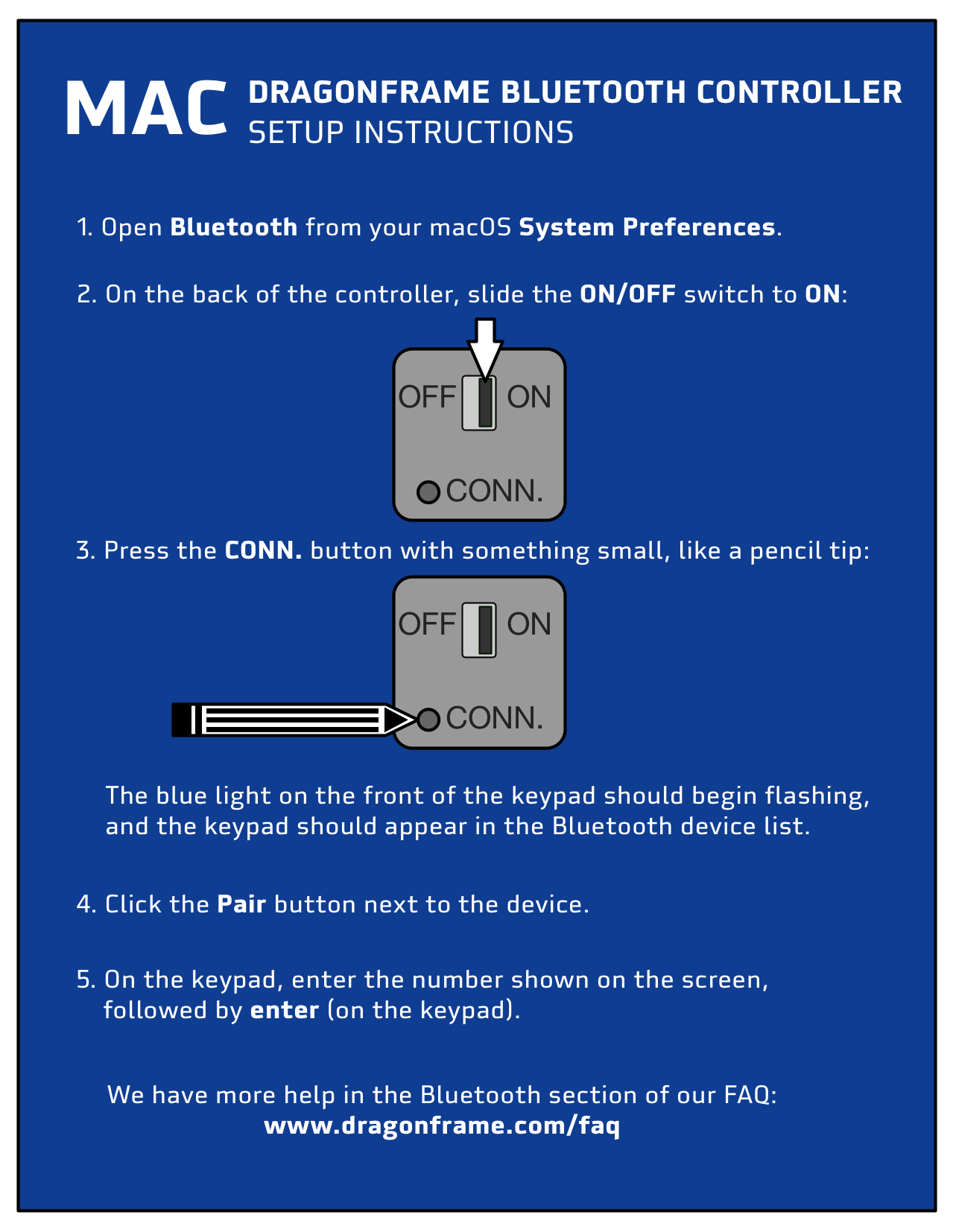
- Ouvrir Préférences de système et allez à Bluetooth.
- S'il indique "Bluetooth : désactivé", appuyez sur Activer le Bluetooth.
- Retournez votre manette Bluetooth Dragonframe :
- Basculez l'interrupteur d'alimentation sur AU.
- appuie sur le CONNECTICUT. bouton. Vous devrez utiliser une pointe de crayon, un trombone ou quelque chose de similaire pour appuyer dessus.
- (Le voyant bleu à l'avant du clavier doit clignoter.)
- Le clavier doit apparaître dans le Bluetooth Dispositifs liste.
- Sélectionnez le clavier dans le Dispositifs liste et appuyez sur la Paire bouton.
- Entrez le numéro affiché à l'écran à l'aide du clavier Bluetooth et appuyez sur Entrée.
- Votre clavier doit être jumelé et prêt à l'emploi.
Instructions de configuration – Windows
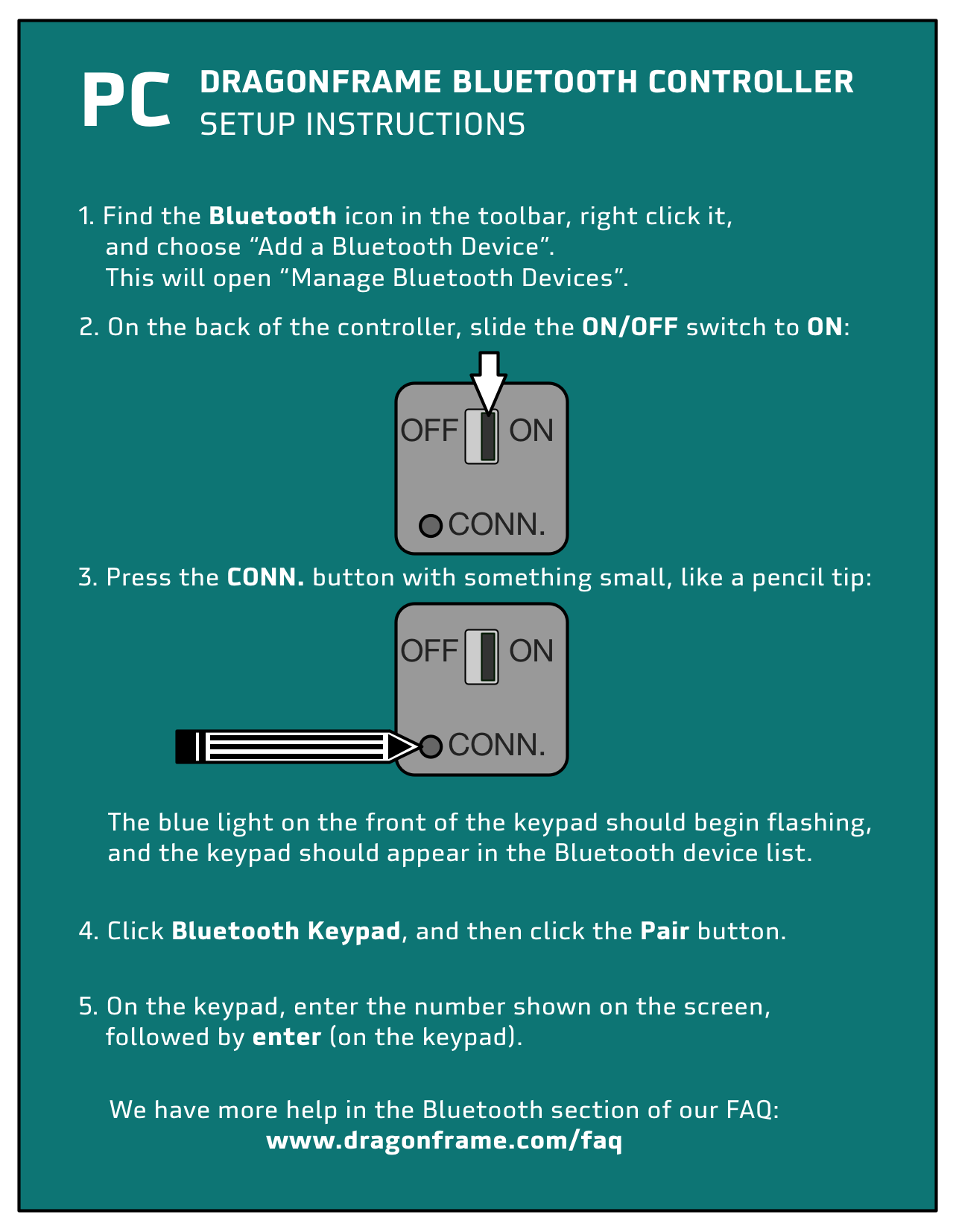
- Recherchez l'icône Bluetooth dans la barre d'outils, cliquez dessus avec le bouton droit de la souris et choisissez Ajouter un appareil Bluetooth. Cela ouvrira Gérer les appareils Bluetooth.
- Retournez votre manette Bluetooth Dragonframe :
- Basculez l'interrupteur d'alimentation sur AU.
- appuie sur le CONNECTICUT. bouton. Vous devrez utiliser une pointe de crayon, un trombone ou quelque chose de similaire pour appuyer dessus.
- (Le voyant bleu à l'avant du clavier doit clignoter.)
- Le clavier devrait apparaître comme "Bluetooth Keypad" dans le Gérer les appareils Bluetooth liste.
- Sélectionnez le clavier et appuyez sur la touche Paire bouton.
- Entrez le numéro affiché à l'écran à l'aide du clavier Bluetooth et appuyez sur Entrée.
- Votre clavier doit être jumelé et prêt à l'emploi.
Instructions de configuration – Mac
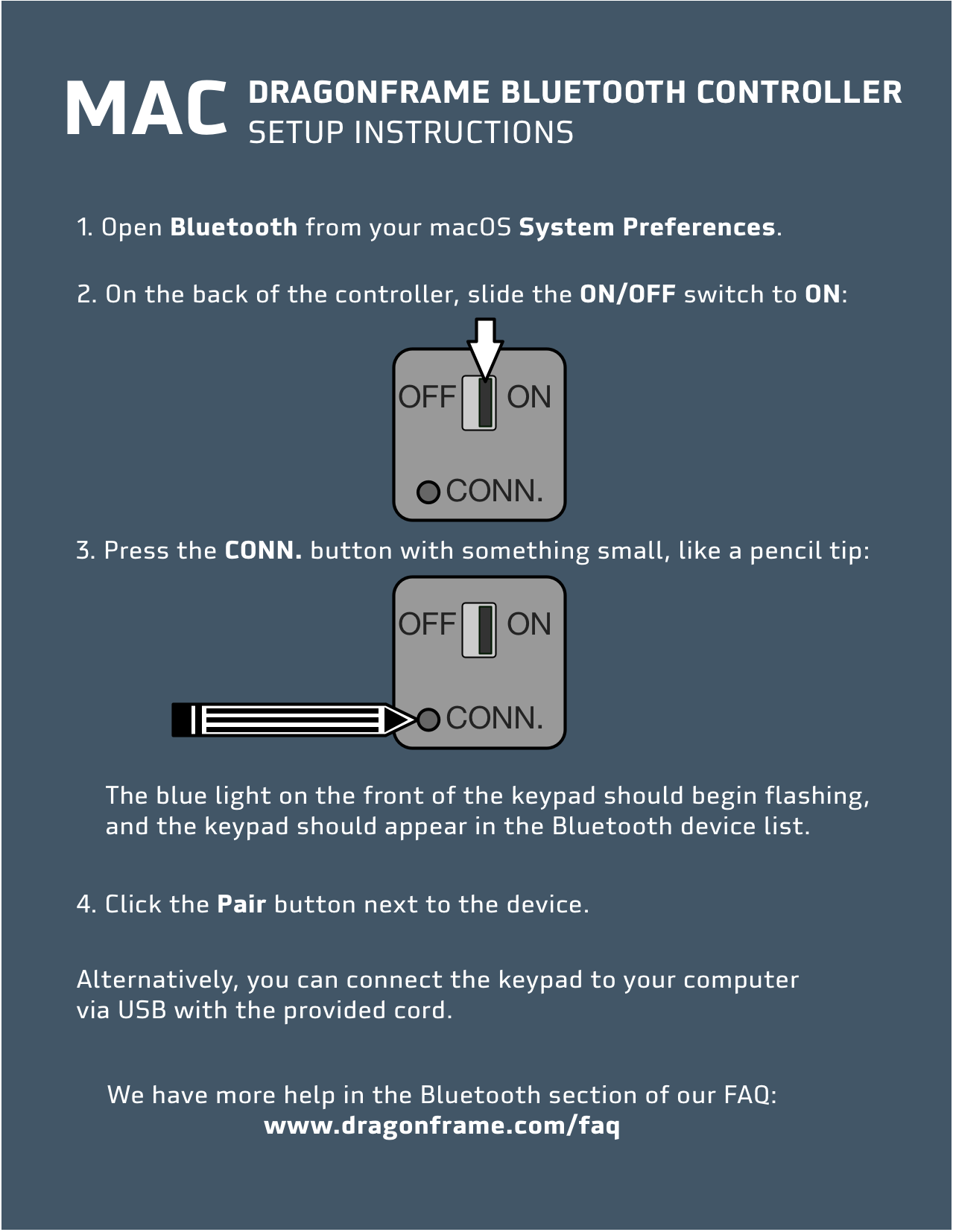
Consignes Bluetooth
- Ne branchez pas le câble USB si vous essayez de vous connecter au contrôleur via Bluetooth.
- Ouvrir Préférences de système et allez à Bluetooth.
- S'il indique "Bluetooth : désactivé", appuyez sur Activer le Bluetooth.
- Retournez votre manette Bluetooth Dragonframe :
- Basculez l'interrupteur d'alimentation sur AU.
- appuie sur le CONNECTICUT. bouton. Vous devrez utiliser une pointe de crayon, un trombone ou quelque chose de similaire pour appuyer dessus.
- (Le voyant bleu à l'avant du clavier doit clignoter.)
- Le clavier doit apparaître dans le Bluetooth Dispositifs liste.
- Sélectionnez le clavier dans le Dispositifs liste et appuyez sur la Paire bouton.
- Votre clavier doit être jumelé et prêt à l'emploi.
Mode d'emploi USB
- Branchez le câble USB que nous avons fourni au contrôleur et l'autre extrémité à l'ordinateur.
- (Les piles ne sont pas nécessaires pour le mode USB.)
Instructions de configuration – Windows
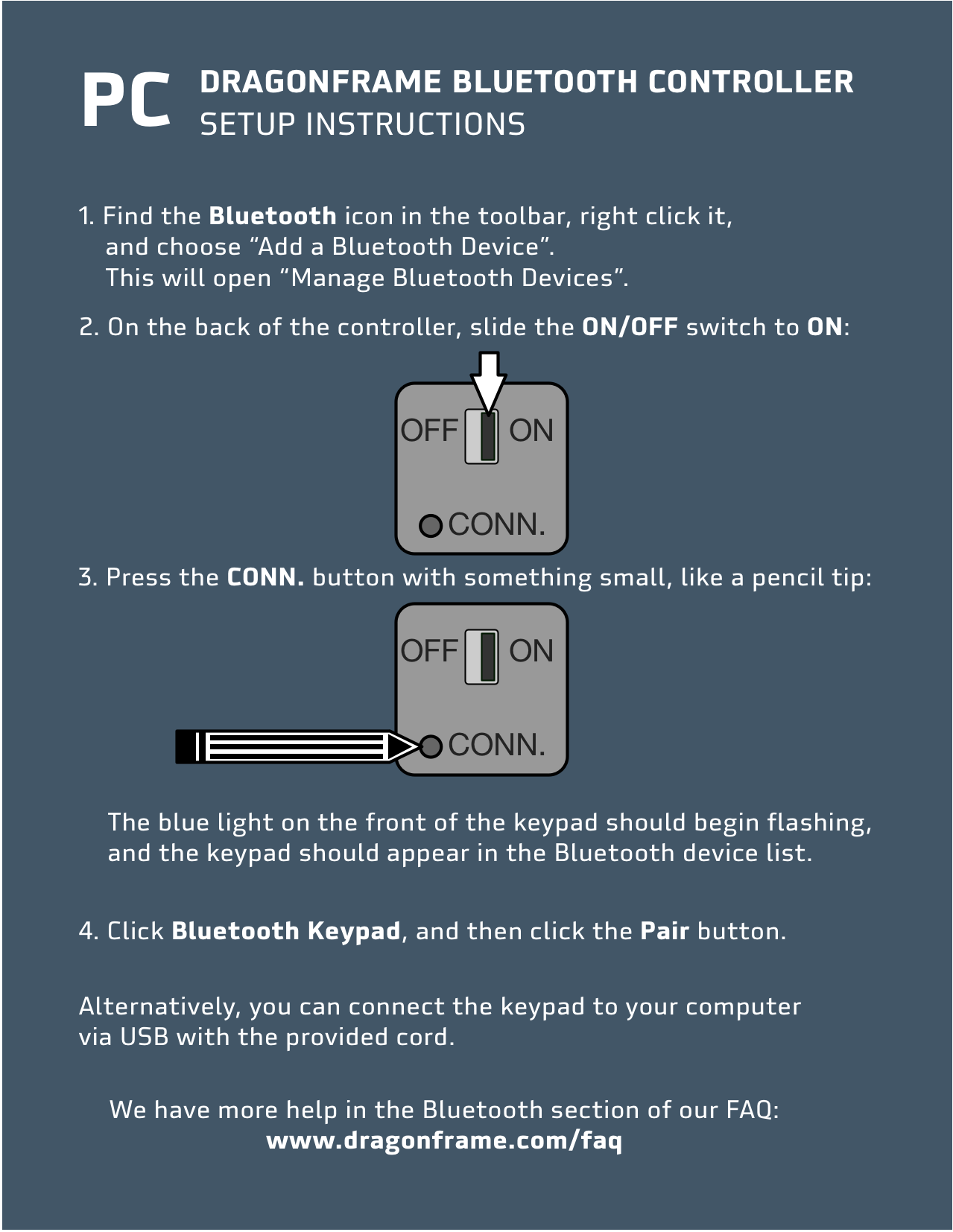
Consignes Bluetooth
- Ne branchez pas le câble USB si vous essayez de vous connecter au contrôleur via Bluetooth.
- Recherchez l'icône Bluetooth dans la barre d'outils, cliquez dessus avec le bouton droit de la souris et choisissez Ajouter un appareil Bluetooth. Cela ouvrira Gérer les appareils Bluetooth.
- Retournez votre manette Bluetooth Dragonframe :
- Basculez l'interrupteur d'alimentation sur AU.
- appuie sur le CONNECTICUT. bouton. Vous devrez utiliser une pointe de crayon, un trombone ou quelque chose de similaire pour appuyer dessus.
- (Le voyant bleu à l'avant du clavier doit clignoter.)
- Le clavier devrait apparaître comme "Bluetooth Keypad" dans le Gérer les appareils Bluetooth liste.
- Sélectionnez le clavier et appuyez sur la touche Paire bouton.
- Votre clavier doit être jumelé et prêt à l'emploi.
Mode d'emploi USB
- Branchez le câble USB que nous avons fourni au contrôleur et l'autre extrémité à l'ordinateur.
- (Les piles ne sont pas nécessaires pour le mode USB.)
Si le voyant bleu ne clignote pas, cela signifie que vous n'avez pas appuyé sur le CONNECTICUT. bouton après avoir allumé le clavier. Vous devez utiliser quelque chose de petit, comme la pointe d'un stylo ou d'un crayon, ou un trombone plié, pour appuyer dessus.
Au lieu de vous donner un code à taper sur le clavier, l'ordinateur vous demande le code PIN du clavier. Si cela se produit, essayez ceci :
- Lorsqu'il vous demande un code, cliquez dans le champ et tapez "0000" sur le clavier d'ordinateur ordinaire, puis cliquez sur le Relier bouton.
- Immédiatement après cela, tapez "0000", suivi de Entrer, sur votre Clavier Bluetooth Dragonframe.
- Attendez 15-30 secondes.
Remarque : L'ordinateur ne fournira pas de retour visuel des pressions sur les touches.
Windows 10 a ajouté une fonctionnalité permettant d'utiliser un pavé numérique pour contrôler votre souris.
Si cette option est activée, le clavier ne fonctionnera pas correctement.
Pour résoudre le problème :
- Ouvrez les paramètres "Facilité d'accès" en appuyant sur la touche de logo Windows + U sur le clavier.
- Sur l'écran des paramètres "Facilité d'accès", faites défiler vers le bas et sélectionnez "Souris" dans la colonne de gauche.
- Sur le côté droit de l'écran, cliquez sur l'interrupteur à bascule Marche/Arrêt sous "Contrôlez votre souris avec un clavier" pour l'éteindre.
Ce problème s'applique au clavier USB ou Bluetooth.
Installation / Activation
Oui. Dragonframe 4.2.2 et les versions ultérieures ont été testées avec macOS Big Sur.
Dragonframe 5 prend en charge nativement Intel et Apple Silicon. Cela signifie qu'il fonctionne nativement sur n'importe laquelle des puces Apple 'M'.
Dragonframe 4 est Intel uniquement. Cependant, il fonctionne sur les nouveaux ordinateurs Apple Silicon via Rosetta. Il fonctionne assez bien.
Dragonframe 4.3 et plus récent prennent en charge macOS Catalina.
Nous n'avons pas l'intention de mettre à jour Dragonframe 3 pour prendre en charge Catalina, en raison des modifications continues du pilote graphique d'Apple.
Exigences générales
Pour utiliser Dragonframe, vous aurez besoin d'une caméra prise en charge. [Caméras prises en charge]
Dragonframe 2025
Configuration requise – Mac
macOS 11+ (Apple Silicon ou Intel)
4 Go + RAM ou plus
Configuration requise – Windows
Windows 10+ (64 bits uniquement)
Carte graphique compatible OpenGL 2.1
Processeur Intel/AMD avec 2+ cœurs
4 Go + RAM
Configuration requise – Linux
x86_64/amd64 Ubuntu 20+ ou Fedora 34+
(Ubuntu recommandé)
Carte graphique compatible OpenGL 2.1
Processeur Intel/AMD avec 2+ cœurs
4 Go + RAM
Dragonframe 2024
Configuration requise – Mac
macOS 10.14+ (Silicone Apple ou Intel)
4 Go + RAM ou plus
Configuration requise – Windows
Windows 10+ (64 bits uniquement)
Carte graphique compatible OpenGL 2.1
Processeur Intel/AMD avec 2+ cœurs
4 Go + RAM
Configuration requise – Linux
x86_64/amd64 Ubuntu 20+ ou Fedora 34+
(Ubuntu recommandé)
Carte graphique compatible OpenGL 2.1
Processeur Intel/AMD avec 2+ cœurs
4 Go + RAM
Dragonframe 5.1-5.2
Configuration requise – Mac
macOS 10.14-14.x (silicium Apple ou Intel)
4 Go + RAM ou plus
Configuration requise – Windows
Windows 10+ (64 bits uniquement)
Carte graphique compatible OpenGL 2.1
Processeur Intel/AMD avec 2+ cœurs
4 Go + RAM
Configuration requise – Linux
x86_64/amd64 Ubuntu 20+ ou Fedora 28+
(Ubuntu recommandé)
Carte graphique compatible OpenGL 2.1
Processeur Intel/AMD avec 2+ cœurs
4 Go + RAM
Dragonframe 5.0
Configuration requise – Mac
macOS 10.13-14.x (silicium Apple ou Intel)
4 Go + RAM ou plus
Configuration requise – Windows
Windows 7/8.1/10/11 (64 bits uniquement)
Carte graphique compatible OpenGL 2.1
Processeur Intel/AMD avec 2+ cœurs
4 Go + RAM
Configuration requise – Linux
x86_64/amd64 Ubuntu 18+ ou Fedora 22+
(Ubuntu recommandé)
Carte graphique compatible OpenGL 2.1
Processeur Intel/AMD avec 2+ cœurs
4 Go + RAM
Dragonframe 4
Configuration requise – Mac
macOS 10.10-12.x
Carte graphique compatible OpenGL 2.1
Processeur 1,33 GHz ou plus rapide
2 Go de RAM ou plus
Configuration requise – Windows
Windows 7/8.1/10/11
Carte graphique compatible OpenGL 2.1
Processeur 1,33 GHz ou plus rapide
2 Go de RAM ou plus
Configuration requise – Linux
x86_64/amd64 Ubuntu 16+ ou Fedora 22+ (Ubuntu recommandé)
Carte graphique compatible OpenGL 2.1
Processeur 1,33 GHz ou plus rapide
2 Go de RAM ou plus
Dragonframe 3.7
Configuration requise – Mac
Mac OS X 10.6.8-10.14 (versions plus récentes non prises en charge)
Carte graphique compatible OpenGL 2.1
Processeur 1,33 GHz ou plus rapide
2 Go de RAM ou plus
Configuration requise – Windows
Windows XP (32 bits)/Vista/7/8.1/10
Carte graphique compatible OpenGL 2.1
Processeur 1,33 GHz ou plus rapide
2 Go de RAM ou plus
Dragonframe 3.0
Configuration requise – Mac
Mac OS X 10.5 – 10.9.5 (versions plus récentes non prises en charge)
QuickTime 7.2 ou version ultérieure
Processeur 1,33 GHz ou plus rapide
1 Go de RAM ou plus
Configuration requise – Windows
Windows XP (32 bits)/Vista/7 (versions plus récentes non prises en charge)
QuickTime 7.2 ou version ultérieure
Processeur 1,33 GHz ou plus rapide
1 Go de RAM ou plus
Dragon Stop Motion 2
Configuration requise – Mac
Mac OS X 10.4.11 – 10.9.5 (versions plus récentes non prises en charge)
QuickTime 7.2 ou version ultérieure
Processeur 1,33 GHz ou plus rapide
1 Go de RAM ou plus
Configuration requise – Windows
Windows XP (32 bits)/Vista/7 (versions plus récentes non prises en charge)
QuickTime 7.2 ou version ultérieure
Processeur 1,33 GHz ou plus rapide
1 Go de RAM ou plus
Le contrat de licence utilisateur final fait partie du processus d'installation. Vous pouvez également le consulter ici : CLUF.
Achats / Tarification
Si vous avez acheté Dragonframe 3 le/après le 1er janvier 2016, vous avez reçu une licence de mise à niveau.
Utilisez la page "Trouvez votre licence" pour la récupérer.
Trouvez votre licence
Si vous avez acheté Dragonframe avant cette date, vous pouvez acheter une mise à niveau pour obtenir les dernières fonctionnalités.
Dragonframe Store
Oui. Nous offrons la version complète de Dragonframe aux étudiants à prix réduit dans notre magasin. Vous devez fournir une carte d'étudiant valide ou d'autres documents lorsque vous passez votre commande.
La version étudiante est strictement réservée aux usage non commercial, ce qui signifie que vous ne pouvez pas être payé pour le travail que vous faites avec et que vous ne pouvez pas l'utiliser pour promouvoir un produit ou un service qui rapporte de l'argent.
Oui. Veuillez visiter notre page de tarification spéciale pour savoir comment vous inscrire aux tarifs éducatifs.
Pour obtenir un devis, remplissez votre panier comme si vous magasiniez. Sur la page de paiement, choisissez "Créer un devis" comme méthode de "paiement". Cela vous enverra un devis valide au lieu de passer une commande.
Si vous avez besoin d'une tarification spéciale, créez un compte en suivant les instructions de cette page, attendez que le compte soit approuvé, puis créez le devis.
Oui. Cependant, nous voulons que vous sachiez certaines choses :
- Le logiciel est conçu pour être utilisé avec le clavier, et vous en aurez la meilleure expérience.
- Le logiciel est toujours un téléchargement numérique que vous obtenez immédiatement, même si vous commandez le clavier.
Vous pouvez acheter le logiciel, avec ou sans clavier, dans notre magasin.
Si vous l'avez acheté à travers nous sur Amazon, le numéro de série sera sur une étiquette sur la pochette du CD. Il commence par "D5R01". Tapez-le exactement tel quel, en majuscules et avec les tirets. Si cela ne fonctionne pas, envoyez-nous votre meilleure estimation et nous pouvons la trouver pour vous. Si vous avez acheté auprès d'un autre fournisseur, vous devrez le contacter directement pour obtenir la licence. Nous ne pourrons pas vous le trouver.
Remarque : nous ne pouvons pas vous envoyer de numéro de série par e-mail si vous venez d'acheter sur Amazon. Vous devez attendre que la boîte arrive.
Si vous téléchargez la version d'essai gratuite, vous pouvez acheter une licence complète à tout moment et activer complètement le programme. Vous n'avez pas besoin de télécharger à nouveau le logiciel.
Lorsque vous achetez le logiciel sur notre site, nous vous envoyons immédiatement un numéro de série.
Votre numéro de série est inclus dans votre facture, dans le tableau Produits commandés.
Remarque : si vous l'achetez sur un autre site, comme Amazon.com, vous devrez attendre que la boîte arrive.
Vous convertissez l'essai gratuit en version complète comme ceci :
- Démarrez le programme et sélectionnez Aide : Activer la licence… dans le menu.
- Entrez votre numéro de série acheté et cliquez sur Activer pour activer le logiciel.
Des astuces:
- Copiez et collez le numéro de série de l'e-mail que nous vous avons envoyé. Ne le saisissez pas manuellement.
- Le champ "Enregistré à" peut être n'importe quoi, mais il doit comporter au moins trois caractères.
Dragonframe n'est disponible en téléchargement que si vous l'achetez sur notre site. Nous n'expédions pas de CD. Vous pouvez télécharger la dernière version sur notre site :
Si vous avez besoin d'en avoir une copie, vous pouvez la graver sur un CD ou la copier sur une clé USB.
Dès que votre paiement est validé, nous vous envoyons une facture avec votre numéro de série.
Remarque : les commandes des étudiants doivent également attendre d'être approuvées, ce qui peut prendre 1 à 2 jours ouvrables.
Si vous avez déjà utilisé la version d'évaluation, vous pouvez activer instantanément la version complète. (Vous n'avez pas besoin de télécharger à nouveau le programme.)
Si vous n'avez pas téléchargé la version d'évaluation, vous devrez télécharger et installer le logiciel.
Les claviers USB et Bluetooth bénéficient d'une garantie d'un an :
Garantie DZED d'un an
Les DMC+, DMC-32, DMC-16, DDMX-512, DDMX-S2 et LV Cap ont une garantie de deux ans :
Garantie de deux ans DZED