
よくある質問
Bluetooth/USB コントローラー
セットアップ手順 – Mac
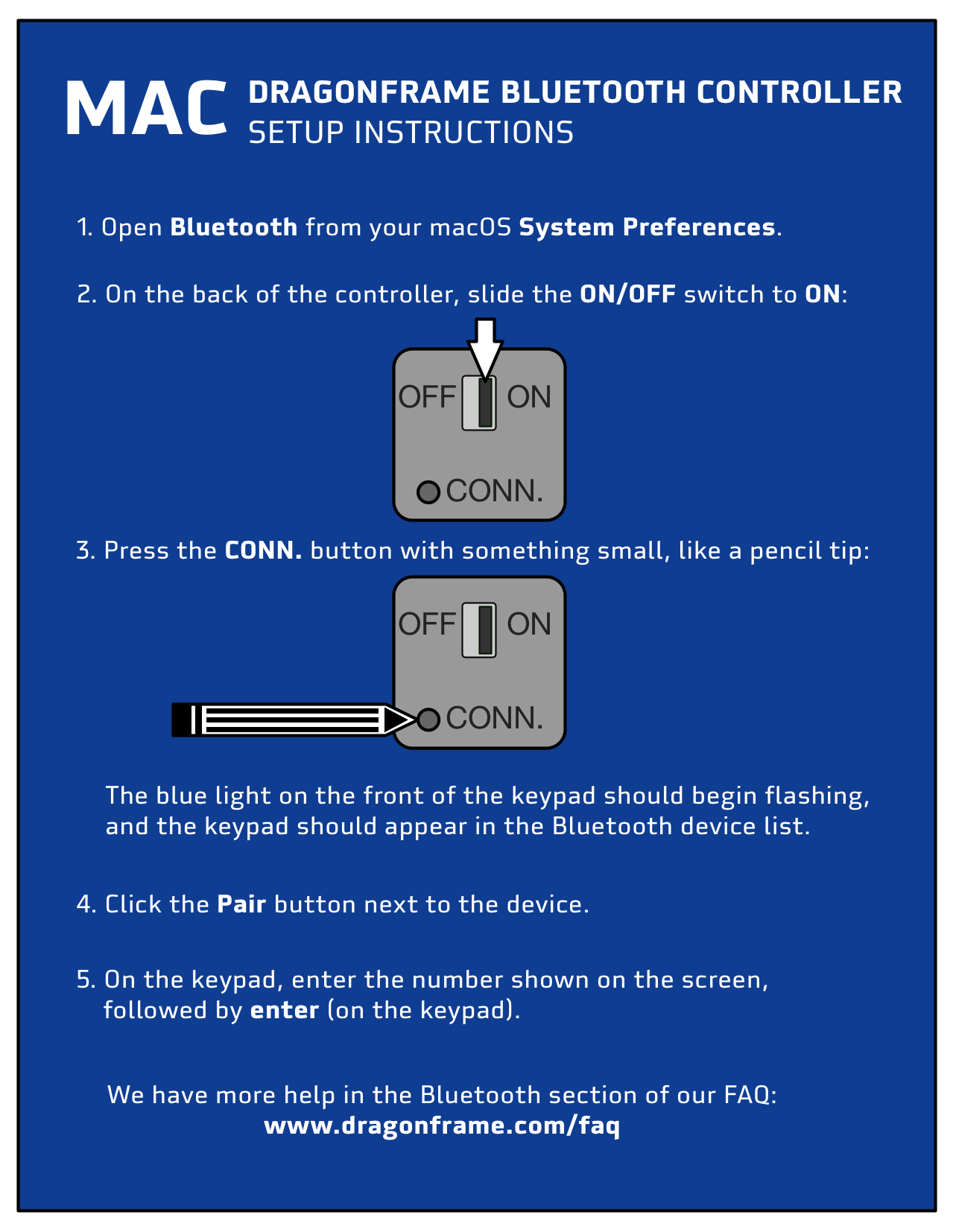
- 開ける システム環境設定 そして行きます ブルートゥース.
- 「Bluetooth: オフ」と表示されている場合は、 を押します。 Bluetooth をオンにする.
- Dragonframe Bluetooth コントローラーを裏返します。
- 電源スイッチを オン.
- を押します。 接続します。 ボタン。鉛筆の先、ペーパー クリップ、または同様のものを使用して押す必要があります。
- (キーパッド前面の青いライトが点滅している必要があります。)
- Bluetooth にキーパッドが表示されます。 デバイス リスト。
- でキーパッドを選択します。 デバイス を押します。 ペア ボタン。
- Bluetooth キーパッドを使用して画面に表示されている番号を入力し、Enter キーを押します。
- キーパッドがペアリングされ、使用できる状態になっている必要があります。
セットアップ手順 – Windows
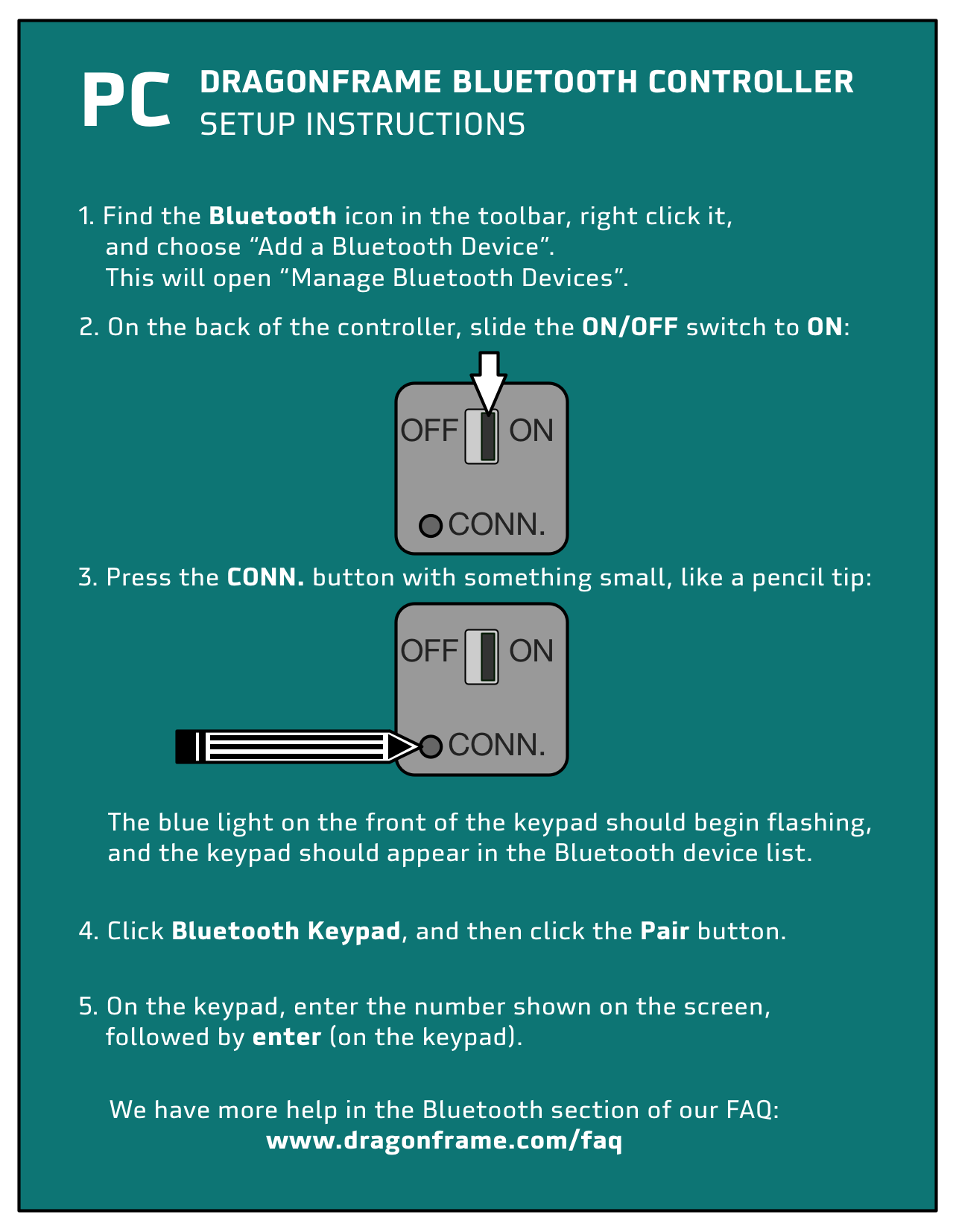
- ツールバーで Bluetooth アイコンを見つけて右クリックし、 Bluetooth デバイスを追加する.これで開きます Bluetooth デバイスの管理.
- Dragonframe Bluetooth コントローラーを裏返します。
- 電源スイッチを オン.
- を押します。 接続します。 ボタン。鉛筆の先、ペーパー クリップ、または同様のものを使用して押す必要があります。
- (キーパッド前面の青いライトが点滅している必要があります。)
- キーパッドは、「Bluetooth キーパッド」として表示されます。 Bluetooth デバイスの管理 リスト。
- キーパッドを選択し、 ペア ボタン。
- Bluetooth キーパッドを使用して画面に表示されている番号を入力し、Enter キーを押します。
- キーパッドがペアリングされ、使用できる状態になっている必要があります。
セットアップ手順 – Mac
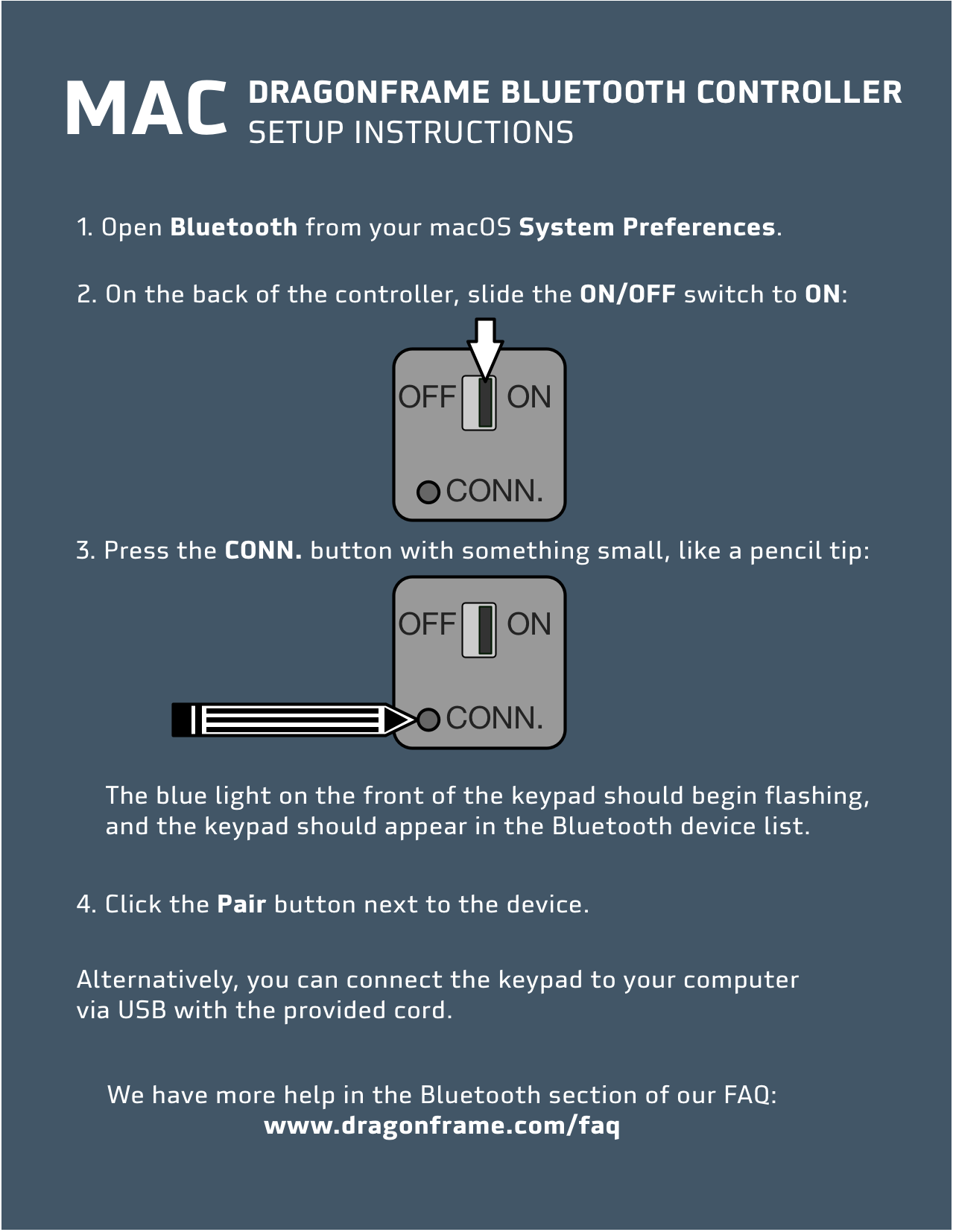
ブルートゥースの説明
- Bluetooth 経由でコントローラに接続しようとしている場合は、USB ケーブルを接続しないでください。
- 開ける システム環境設定 そして行きます ブルートゥース.
- 「Bluetooth: オフ」と表示されている場合は、 を押します。 Bluetooth をオンにする.
- Dragonframe Bluetooth コントローラーを裏返します。
- 電源スイッチを オン.
- を押します。 接続します。 ボタン。鉛筆の先、ペーパー クリップ、または同様のものを使用して押す必要があります。
- (キーパッド前面の青いライトが点滅している必要があります。)
- Bluetooth にキーパッドが表示されます。 デバイス リスト。
- でキーパッドを選択します。 デバイス を押します。 ペア ボタン。
- キーパッドがペアリングされ、使用できる状態になっている必要があります。
USB の説明
- 付属の USB ケーブルをコントローラーに接続し、もう一方の端をコンピューターに接続します。
- (USBモードは電池不要です。)
セットアップ手順 – Windows
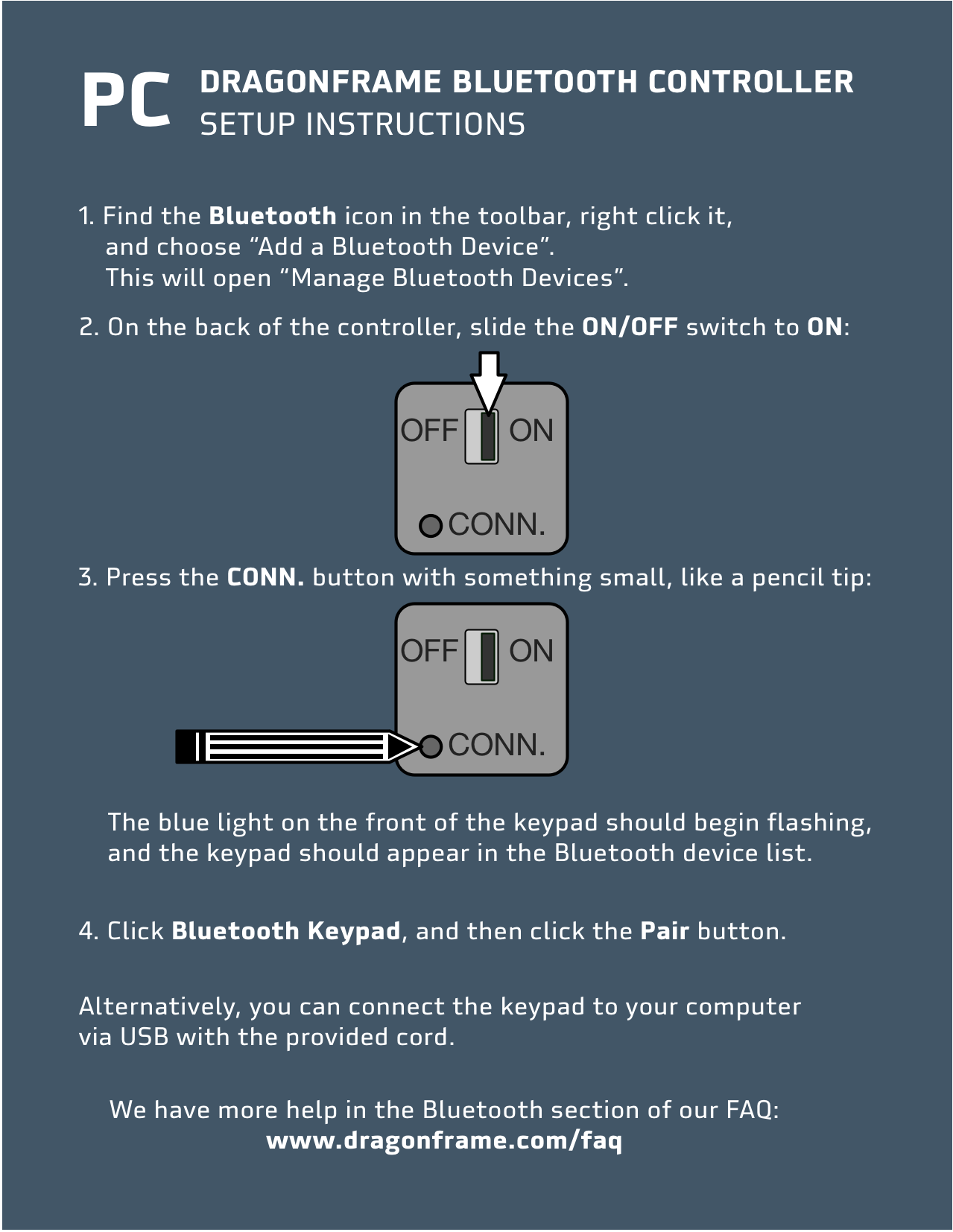
ブルートゥースの説明
- Bluetooth 経由でコントローラに接続しようとしている場合は、USB ケーブルを接続しないでください。
- ツールバーで Bluetooth アイコンを見つけて右クリックし、 Bluetooth デバイスを追加する.これで開きます Bluetooth デバイスの管理.
- Dragonframe Bluetooth コントローラーを裏返します。
- 電源スイッチを オン.
- を押します。 接続します。 ボタン。鉛筆の先、ペーパー クリップ、または同様のものを使用して押す必要があります。
- (キーパッド前面の青いライトが点滅している必要があります。)
- キーパッドは、「Bluetooth キーパッド」として表示されます。 Bluetooth デバイスの管理 リスト。
- キーパッドを選択し、 ペア ボタン。
- キーパッドがペアリングされ、使用できる状態になっている必要があります。
USB の説明
- 付属の USB ケーブルをコントローラーに接続し、もう一方の端をコンピューターに接続します。
- (USBモードは電池不要です。)
青いライトが点滅しない場合は、実際にボタンを押していないことを意味します。 接続します。 キーパッドの電源を入れた後、 ボタンを押します。ペンや鉛筆の先、または曲がったクリップなどの小さなものを使用して押す必要があります。
キーパッドに入力するコードを提供する代わりに、コンピューターはキーパッドの PIN を要求します。その場合は、次のことを試してください。
- コードの入力を求められたら、フィールドをクリックして、「0000」と入力します。 通常のコンピューターのキーボードをクリックし、 接続 ボタン。
- その直後に「0000」と入力し、 入力、あなたの Dragonframe Bluetooth キーパッド.
- 15 ~ 30 秒待ちます。
注: コンピューターは、キーを押しても視覚的なフィードバックを提供しません。
Windows 10 では、テンキーを使用してマウスを制御する機能が追加されました。
これがオンの場合、キーパッドは正しく機能しません。
問題を解決するには:
- キーボードの Windows ロゴ キー + U を押して、[簡単操作] 設定を開きます。
- [簡単操作] 設定画面で下にスクロールし、左側の列で [マウス] を選択します。
- 画面の右側で、[キーパッドでマウスを制御する] の下にある [オン/オフ] トグル スイッチをクリックしてオフにします。
この問題は、USB または Bluetooth キーパッドのいずれかに当てはまります。
インストール/アクティベーション
Dragonframe 5 は、Intel と Apple シリコンの両方をネイティブにサポートします。これは、Apple 'M' チップのいずれかでネイティブに動作することを意味します。
Dragonframe 4 は Intel のみです。ただし、Rosetta を介して新しい Apple Silicon コンピュータで実行されます。それはかなりうまく機能します。
Dragonframe 4.3 以降は macOS Catalina をサポートします。
Apple から継続的にグラフィックス ドライバーが変更されているため、Catalina をサポートするために Dragonframe 3 を更新する予定はありません。
一般的な要件
Dragonframe を使用するには、サポートされているカメラが必要です。 [対応カメラ]
Dragonframe 2025
システム要件 – Mac
macOS 11以降 (Apple シリコンまたはIntel)
4GB+ RAM 以上
システム要件 – Windows
Windows 10+ (64 ビットのみ)
OpenGL 2.1 対応グラフィックス カード
2 コア以上の Intel/AMD CPU
4GB以上のRAM
システム要件 – Linux
x86_64/amd64 Ubuntu 20+ または Fedora 34+
(Ubuntu推奨)
OpenGL 2.1 対応グラフィックス カード
2 コア以上の Intel/AMD CPU
4GB以上のRAM
Dragonframe 2024
システム要件 – Mac
macOS 10.14+ (Apple シリコンまたはインテル)
4GB+ RAM 以上
システム要件 – Windows
Windows 10+ (64 ビットのみ)
OpenGL 2.1 対応グラフィックス カード
2 コア以上の Intel/AMD CPU
4GB以上のRAM
システム要件 – Linux
x86_64/amd64 Ubuntu 20+ または Fedora 34+
(Ubuntu推奨)
OpenGL 2.1 対応グラフィックス カード
2 コア以上の Intel/AMD CPU
4GB以上のRAM
Dragonframe 5.1-5.2
システム要件 – Mac
macOS 10.14-14.x (Apple シリコンまたは Intel)
4GB+ RAM 以上
システム要件 – Windows
Windows 10+ (64 ビットのみ)
OpenGL 2.1 対応グラフィックス カード
2 コア以上の Intel/AMD CPU
4GB以上のRAM
システム要件 – Linux
x86_64/amd64 Ubuntu 20 以降または Fedora 28 以降
(Ubuntu推奨)
OpenGL 2.1 対応グラフィックス カード
2 コア以上の Intel/AMD CPU
4GB以上のRAM
Dragonframe 5.0
システム要件 – Mac
macOS 10.13-14.x (Apple シリコンまたは Intel)
4GB+ RAM 以上
システム要件 – Windows
Windows 7/8.1/10/11 (64 ビットのみ)
OpenGL 2.1 対応グラフィックス カード
2 コア以上の Intel/AMD CPU
4GB以上のRAM
システム要件 – Linux
x86_64/amd64 Ubuntu 18 以降または Fedora 22 以降
(Ubuntu推奨)
OpenGL 2.1 対応グラフィックス カード
2 コア以上の Intel/AMD CPU
4GB以上のRAM
Dragonframe 4
システム要件 – Mac
macOS 10.10-12.x
OpenGL 2.1 対応グラフィックス カード
1.33GHz以上のCPU
2 GB 以上の RAM
システム要件 – Windows
Windows 7/8.1/10/11
OpenGL 2.1 対応グラフィックス カード
1.33GHz以上のCPU
2 GB 以上の RAM
システム要件 – Linux
x86_64/amd64 Ubuntu 16 以降または Fedora 22 以降 (Ubuntu を推奨)
OpenGL 2.1 対応グラフィックス カード
1.33GHz以上のCPU
2 GB 以上の RAM
Dragonframe 3.7
システム要件 – Mac
Mac OS X 10.6.8-10.14 (新しいバージョンはサポートされていません)
OpenGL 2.1 対応グラフィックス カード
1.33GHz以上のCPU
2 GB 以上の RAM
システム要件 – Windows
Windows XP(32bit)/Vista/7/8.1/10
OpenGL 2.1 対応グラフィックス カード
1.33GHz以上のCPU
2 GB 以上の RAM
Dragonframe 3.0
システム要件 – Mac
Mac OS X 10.5 – 10.9.5 (新しいバージョンはサポートされていません)
QuickTime 7.2 以降
1.33GHz以上のCPU
1GB以上のRAM
システム要件 – Windows
Windows XP(32ビット)/Vista/7 (新しいバージョンはサポートされていません)
QuickTime 7.2 以降
1.33GHz以上のCPU
1GB以上のRAM
Dragon Stop Motion 2
システム要件 – Mac
Mac OS X 10.4.11 – 10.9.5 (新しいバージョンはサポートされていません)
QuickTime 7.2 以降
1.33GHz以上のCPU
1GB以上のRAM
システム要件 – Windows
Windows XP(32ビット)/Vista/7 (新しいバージョンはサポートされていません)
QuickTime 7.2 以降
1.33GHz以上のCPU
1GB以上のRAM
購入/価格設定
2016 年 1 月 1 日以降に Dragonframe 3 を購入した場合は、アップグレード ライセンスが付与されています。
「ライセンスの検索」ページを使用して取得します。
ライセンスを探す
それ以前に Dragonframe を購入した場合は、アップグレードを購入して最新の機能を入手できます。
Dragonframeストア
はい。ただし、いくつか知っておいていただきたいことがあります。
- このソフトウェアは、キーパッドで使用するように設計されており、最高のエクスペリエンスを提供します。
- ソフトウェアは いつも キーパッドを注文した場合でも、すぐに入手できるデジタル ダウンロードです。
キーパッドの有無にかかわらず、ストアでソフトウェアを購入できます。
購入した場合 私たちを通して Amazon では、シリアル番号は CD ジャケットのラベルに記載されています。 「D5R01」から始まります。大文字で、ダッシュを付けて、そのまま正確に入力します。うまくいかない場合は、最善の推測を送信してください。別のベンダーから購入した場合は、ライセンスについて直接ベンダーに問い合わせる必要があります。私たちはあなたのためにそれを見つけることができません.
注: Amazon で購入したばかりの場合、シリアル番号をメールで送信することはできません。ボックスが到着するまで待つ必要があります。
無料試用版をダウンロードすると、いつでもフル ライセンスを購入して、プログラムを完全にアクティブ化できます。 ソフトウェアを再度ダウンロードする必要はありません。
当社のサイトからソフトウェアを購入すると、すぐにシリアル番号が送信されます。
シリアル番号は、請求書の Products Ordered テーブルに記載されています。
注: Amazon.com などの他のサイトから購入した場合は、箱が届くまで待つ必要があります。
次のように、無料試用版を完全版に変換します。
- プログラムを起動し、メニューから [ヘルプ: ライセンスの有効化] を選択します。
- 購入したシリアル番号を入力し、[アクティベート] をクリックしてソフトウェアをアクティベートします。
チップ:
- 送信された電子メールからシリアル番号をコピーして貼り付けます。手動で入力しないでください。
- 「登録先」フィールドは何でもかまいませんが、少なくとも 3 文字の長さである必要があります。
お支払いが完了するとすぐに、シリアル番号が記載された請求書が送信されます。
注: 学生の注文も承認されるまで待つ必要があり、承認には 1 ~ 2 営業日かかる場合があります。
すでに試用版を使用している場合は、完全版をすぐにアクティブ化できます。 (プログラムを再度ダウンロードする必要はありません。)
試用版をダウンロードしていない場合は、ソフトウェアをダウンロードしてインストールする必要があります。
USB および Bluetooth キーパッドには 1 年間の保証が付いています。
DZED 1 年保証
DMC+、DMC-32、DMC-16、DDMX-512、DDMX-S2、LV キャップには 2 年間の保証が付いています。
DZED 2 年保証