
자주 묻는 질문
블루투스/USB 컨트롤러
설정 지침 - Mac
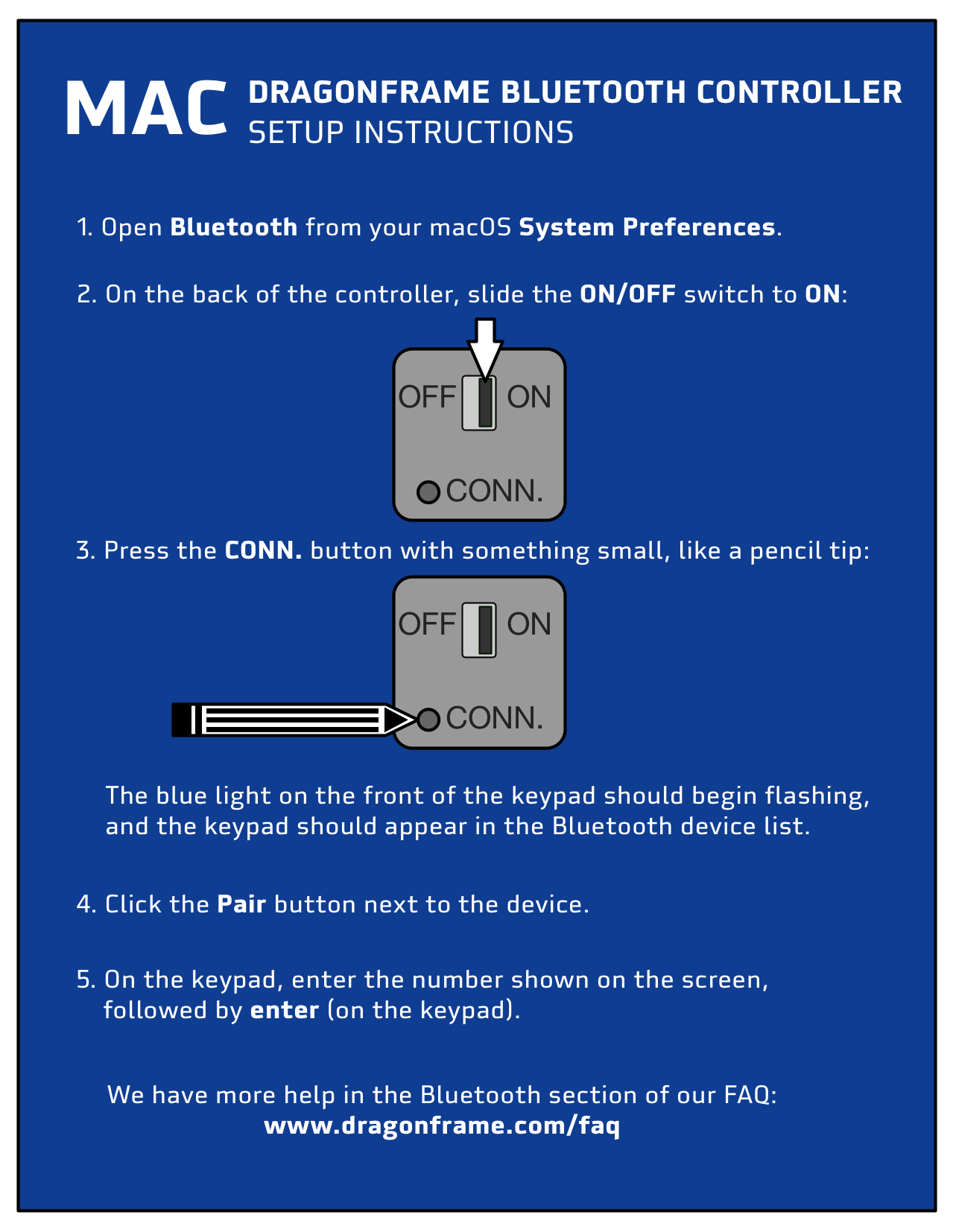
- 열려 있는 시스템 환경설정 그리고 로 이동 블루투스.
- "Bluetooth: 꺼짐"이라고 표시되면 블루투스 켜기.
- Dragonframe Bluetooth 컨트롤러를 뒤집습니다.
- 전원 스위치를 의 위에.
- 누르세요 CONN. 단추. 연필 끝, 종이 클립 또는 이와 유사한 것을 사용하여 눌러야 합니다.
- (키패드 앞면의 파란색 표시등이 깜박여야 합니다.)
- 키패드가 블루투스에 나타나야 합니다. 장치 목록.
- 에서 키패드를 선택합니다. 장치 목록을 누르고 쌍 단추.
- 블루투스 키패드를 사용하여 화면에 표시된 숫자를 입력하고 Enter 키를 누릅니다.
- 키패드가 페어링되고 사용할 준비가 되어 있어야 합니다.
설정 지침 – Windows
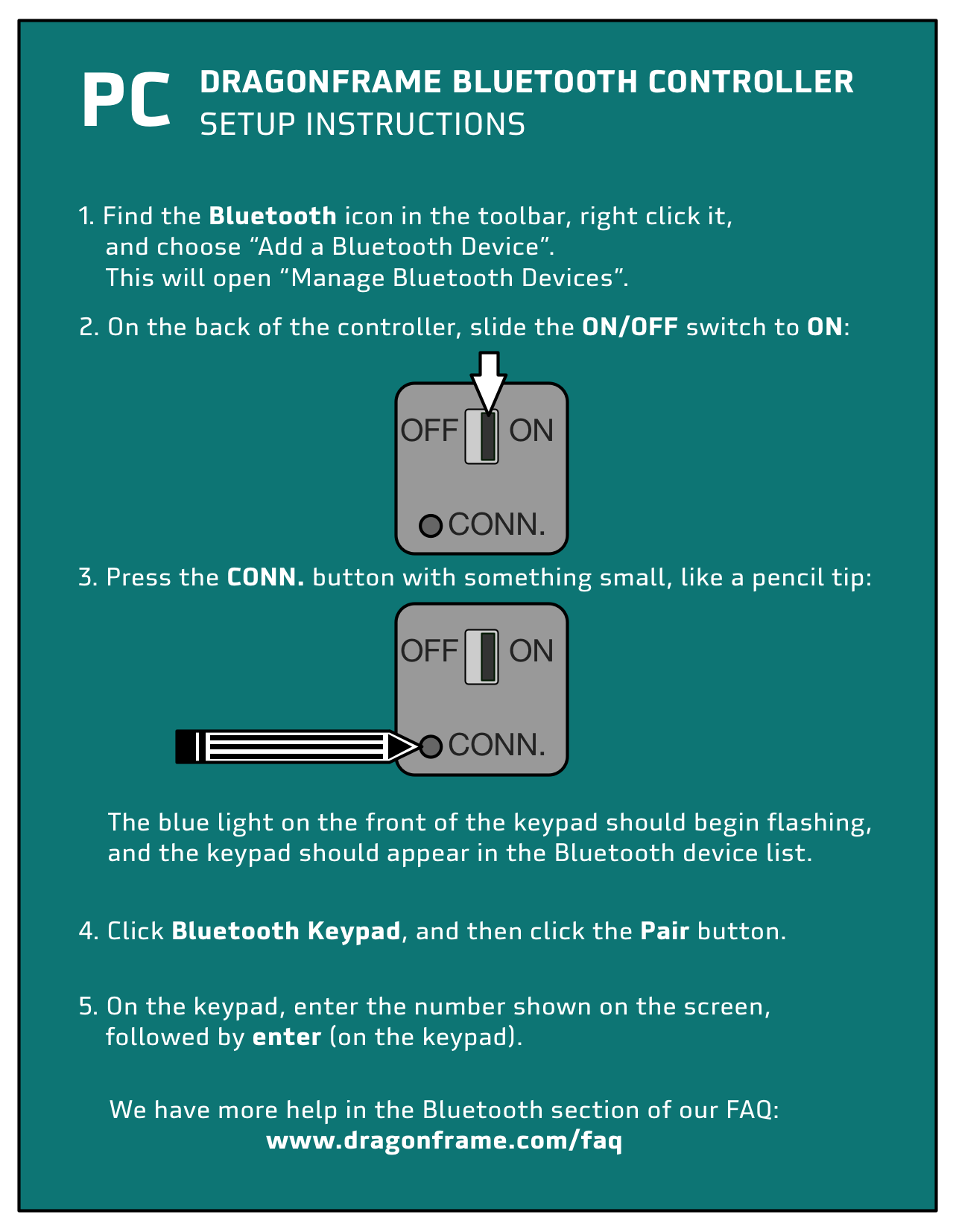
- 도구 모음에서 Bluetooth 아이콘을 찾아 마우스 오른쪽 버튼으로 클릭하고 선택합니다. 블루투스 장치 추가. 이것은 열릴 것입니다 블루투스 장치 관리.
- Dragonframe Bluetooth 컨트롤러를 뒤집습니다.
- 전원 스위치를 의 위에.
- 누르세요 CONN. 단추. 연필 끝, 종이 클립 또는 이와 유사한 것을 사용하여 눌러야 합니다.
- (키패드 앞면의 파란색 표시등이 깜박여야 합니다.)
- 키패드는 "Bluetooth Keypad"로 나타나야 합니다. 블루투스 장치 관리 목록.
- 키패드를 선택하고 쌍 단추.
- 블루투스 키패드를 사용하여 화면에 표시된 숫자를 입력하고 Enter 키를 누릅니다.
- 키패드가 페어링되고 사용할 준비가 되어 있어야 합니다.
설정 지침 - Mac
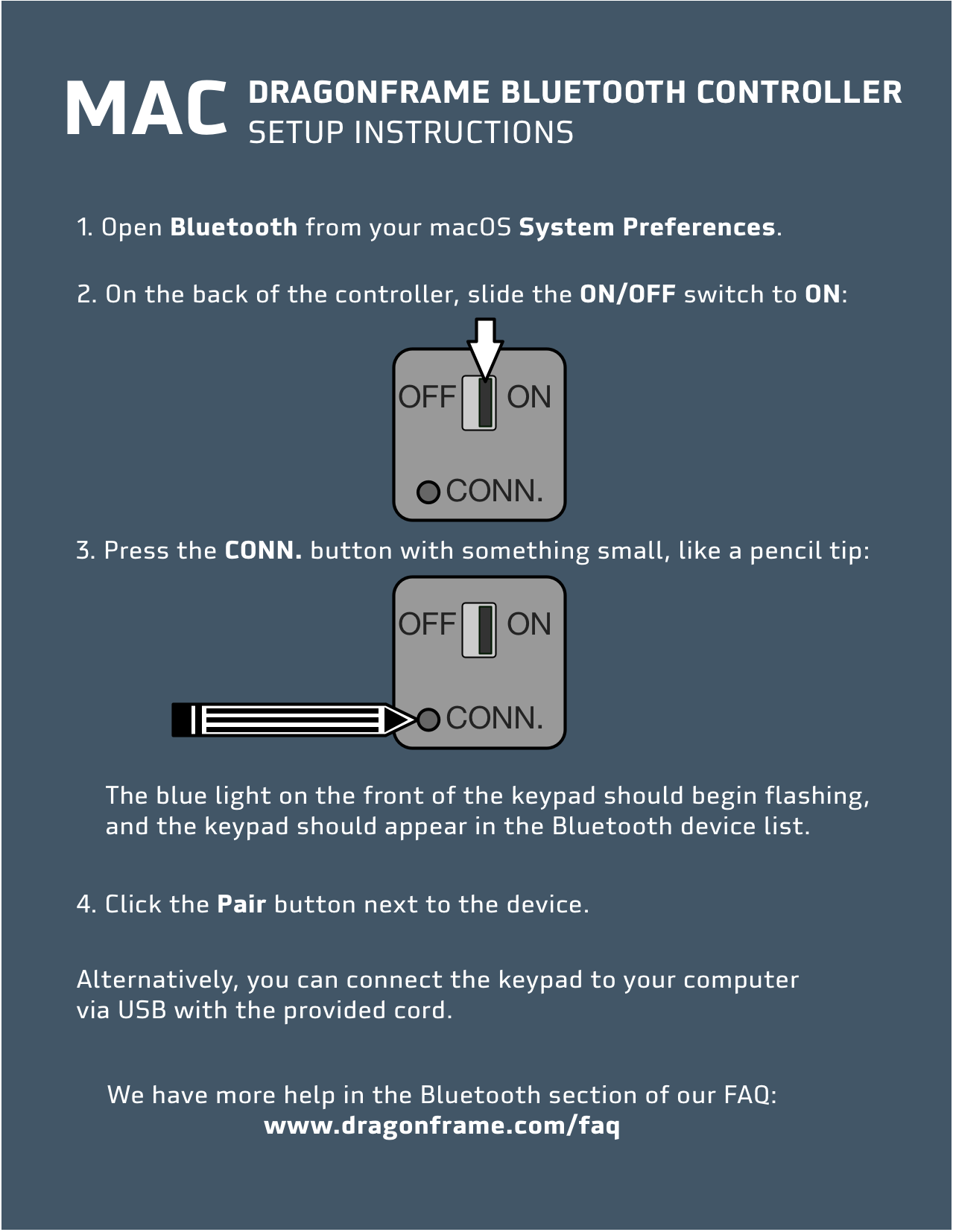
블루투스 지침
- Bluetooth를 통해 컨트롤러에 연결하려는 경우 USB 케이블을 연결하지 마십시오.
- 열려 있는 시스템 환경설정 그리고 로 이동 블루투스.
- "Bluetooth: 꺼짐"이라고 표시되면 블루투스 켜기.
- Dragonframe Bluetooth 컨트롤러를 뒤집습니다.
- 전원 스위치를 의 위에.
- 누르세요 CONN. 단추. 연필 끝, 종이 클립 또는 이와 유사한 것을 사용하여 눌러야 합니다.
- (키패드 앞면의 파란색 표시등이 깜박여야 합니다.)
- 키패드가 블루투스에 나타나야 합니다. 장치 목록.
- 에서 키패드를 선택합니다. 장치 목록을 누르고 쌍 단추.
- 키패드가 페어링되고 사용할 준비가 되어 있어야 합니다.
USB 지침
- 제공된 USB 케이블을 컨트롤러에 연결하고 다른 쪽 끝을 컴퓨터에 연결합니다.
- (USB 모드에서는 배터리가 필요하지 않습니다.)
설정 지침 – Windows
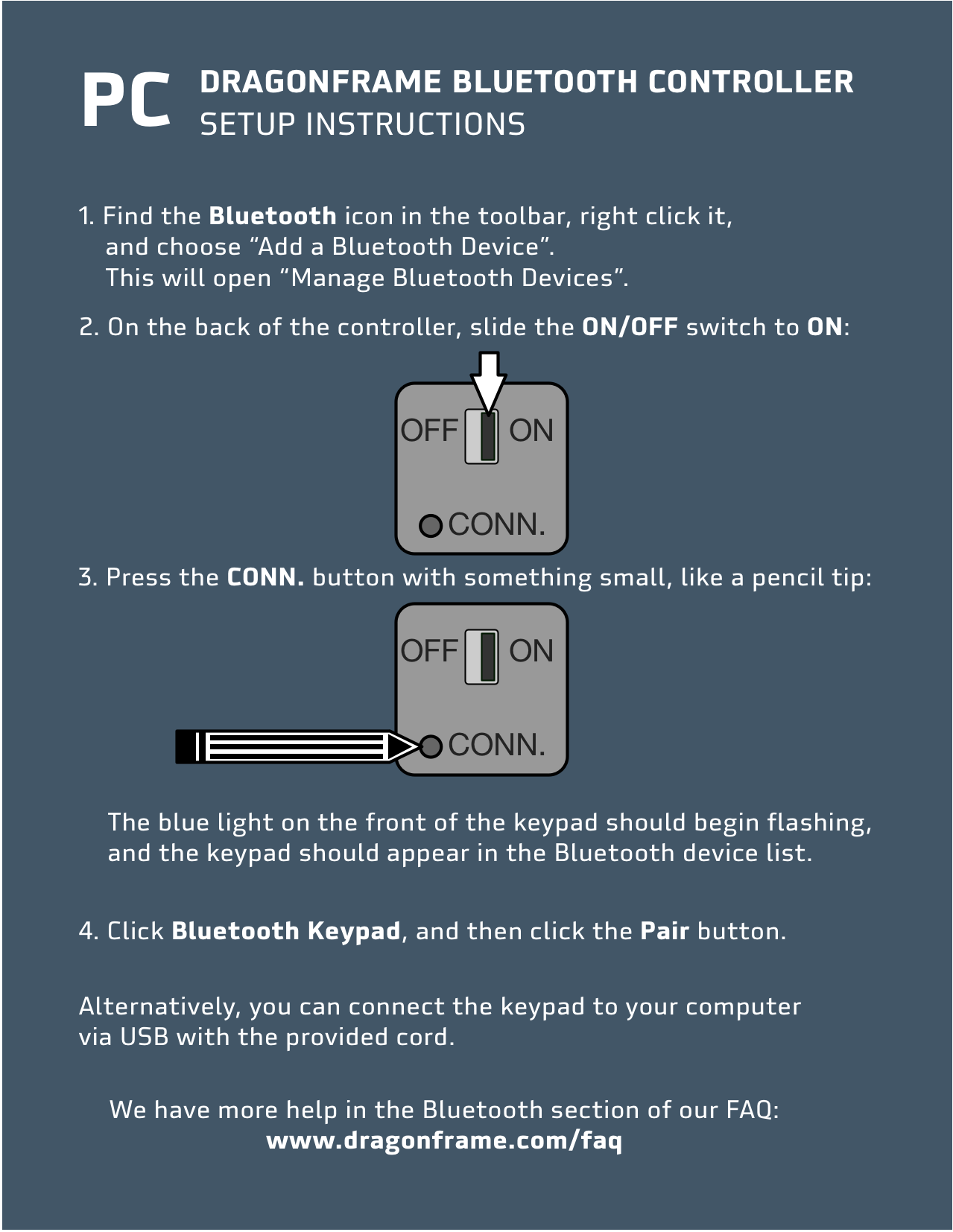
블루투스 지침
- Bluetooth를 통해 컨트롤러에 연결하려는 경우 USB 케이블을 연결하지 마십시오.
- 도구 모음에서 Bluetooth 아이콘을 찾아 마우스 오른쪽 버튼으로 클릭하고 선택합니다. 블루투스 장치 추가. 이것은 열릴 것입니다 블루투스 장치 관리.
- Dragonframe Bluetooth 컨트롤러를 뒤집습니다.
- 전원 스위치를 의 위에.
- 누르세요 CONN. 단추. 연필 끝, 종이 클립 또는 이와 유사한 것을 사용하여 눌러야 합니다.
- (키패드 앞면의 파란색 표시등이 깜박여야 합니다.)
- 키패드는 "Bluetooth Keypad"로 나타나야 합니다. 블루투스 장치 관리 목록.
- 키패드를 선택하고 쌍 단추.
- 키패드가 페어링되고 사용할 준비가 되어 있어야 합니다.
USB 지침
- 제공된 USB 케이블을 컨트롤러에 연결하고 다른 쪽 끝을 컴퓨터에 연결합니다.
- (USB 모드에서는 배터리가 필요하지 않습니다.)
파란색 표시등이 깜박이지 않으면 실제로 버튼을 누르지 않은 것입니다. CONN. 키패드를 켠 후 버튼을 누릅니다. 펜이나 연필 끝 또는 구부러진 종이 클립과 같은 작은 것을 사용하여 눌러야 합니다.
키패드에 입력할 코드를 제공하는 대신 컴퓨터는 키패드의 PIN을 묻습니다. 그런 경우 다음을 시도하십시오.
- 코드를 묻는 메시지가 표시되면 필드를 클릭하고 "0000"을 입력하십시오. 일반 컴퓨터 키보드을 클릭한 다음 연결하다 단추.
- 그 직후에 "0000"을 입력하고 시작하다, 너의 Dragonframe 블루투스 키패드.
- 15~30초 동안 기다립니다.
참고: 컴퓨터는 키 누르기에 대한 시각적 피드백을 제공하지 않습니다.
Windows 10에는 숫자 키패드를 사용하여 마우스를 제어하는 기능이 추가되었습니다.
이 기능이 켜져 있으면 키패드가 제대로 작동하지 않습니다.
문제를 해결하려면:
- 키보드에서 Windows 로고 키 + U를 눌러 '접근성' 설정을 엽니다.
- '접근성' 설정 화면에서 아래로 스크롤하여 왼쪽 열에서 '마우스'를 선택합니다.
- 화면 오른쪽의 '키패드로 마우스 제어' 아래의 켜기/끄기 토글 스위치를 클릭하여 끕니다.
이 문제는 USB 또는 Bluetooth 키패드에 적용됩니다.
설치 / 활성화
Dragonframe 5는 기본적으로 인텔과 Apple 실리콘을 모두 지원합니다. 즉, Apple 'M' 칩에서 기본적으로 실행됩니다.
Dragonframe 4는 인텔 전용입니다. 그러나 Rosetta를 통해 새로운 Apple 실리콘 컴퓨터에서 실행됩니다. 꽤 잘 수행합니다.
Dragonframe 4.3 이상은 macOS Catalina를 지원합니다.
Apple의 지속적인 그래픽 드라이버 변경으로 인해 Catalina를 지원하기 위해 Dragonframe 3를 업데이트할 계획이 없습니다.
일반 요구 사항
Dragonframe를 사용하려면 지원되는 카메라가 필요합니다. [지원 카메라]
Dragonframe 2025
시스템 요구 사항 – Mac
macOS 11+ (Apple 실리콘 또는 인텔)
4GB 이상의 RAM 이상
시스템 요구 사항 - Windows
Windows 10+(64비트 전용)
OpenGL 2.1 지원 그래픽 카드
2개 이상의 코어가 있는 Intel/AMD CPU
4GB+ RAM
시스템 요구 사항 - 리눅스
x86_64/amd64 Ubuntu 20+ 또는 Fedora 34+
(우분투 권장)
OpenGL 2.1 지원 그래픽 카드
2개 이상의 코어가 있는 Intel/AMD CPU
4GB+ RAM
Dragonframe 2024
시스템 요구 사항 – Mac
macOS 10.14+(Apple Silicon 또는 Intel)
4GB 이상의 RAM 이상
시스템 요구 사항 - Windows
Windows 10+(64비트 전용)
OpenGL 2.1 지원 그래픽 카드
2개 이상의 코어가 있는 Intel/AMD CPU
4GB+ RAM
시스템 요구 사항 - 리눅스
x86_64/amd64 Ubuntu 20+ 또는 Fedora 34+
(우분투 권장)
OpenGL 2.1 지원 그래픽 카드
2개 이상의 코어가 있는 Intel/AMD CPU
4GB+ RAM
Dragonframe 5.1-5.2
시스템 요구 사항 – Mac
macOS 10.14-14.x(Apple 실리콘 또는 인텔)
4GB 이상의 RAM 이상
시스템 요구 사항 - Windows
Windows 10+(64비트 전용)
OpenGL 2.1 지원 그래픽 카드
2개 이상의 코어가 있는 Intel/AMD CPU
4GB+ RAM
시스템 요구 사항 - 리눅스
x86_64/amd64 Ubuntu 20+ 또는 Fedora 28+
(우분투 권장)
OpenGL 2.1 지원 그래픽 카드
2개 이상의 코어가 있는 Intel/AMD CPU
4GB+ RAM
Dragonframe 5.0
시스템 요구 사항 – Mac
macOS 10.13-14.x(Apple 실리콘 또는 인텔)
4GB 이상의 RAM 이상
시스템 요구 사항 - Windows
Windows 7/8.1/10/11(64비트 전용)
OpenGL 2.1 지원 그래픽 카드
2개 이상의 코어가 있는 Intel/AMD CPU
4GB+ RAM
시스템 요구 사항 - 리눅스
x86_64/amd64 우분투 18+ 또는 페도라 22+
(우분투 권장)
OpenGL 2.1 지원 그래픽 카드
2개 이상의 코어가 있는 Intel/AMD CPU
4GB+ RAM
Dragonframe 4
시스템 요구 사항 – Mac
macOS 10.10-12.x
OpenGL 2.1 지원 그래픽 카드
1.33GHz CPU 이상
2GB RAM 이상
시스템 요구 사항 - Windows
윈도우 7/8.1/10/11
OpenGL 2.1 지원 그래픽 카드
1.33GHz CPU 이상
2GB RAM 이상
시스템 요구 사항 - 리눅스
x86_64/amd64 Ubuntu 16+ 또는 Fedora 22+(Ubuntu 권장)
OpenGL 2.1 지원 그래픽 카드
1.33GHz CPU 이상
2GB RAM 이상
Dragonframe 3.7
시스템 요구 사항 – Mac
Mac OS X 10.6.8-10.14(최신 버전은 지원되지 않음)
OpenGL 2.1 지원 그래픽 카드
1.33GHz CPU 이상
2GB RAM 이상
시스템 요구 사항 - Windows
Windows XP(32비트)/Vista/7/8.1/10
OpenGL 2.1 지원 그래픽 카드
1.33GHz CPU 이상
2GB RAM 이상
Dragonframe 3.0
시스템 요구 사항 – Mac
Mac OS X 10.5 – 10.9.5(최신 버전은 지원되지 않음)
퀵타임 7.2 이상
1.33GHz CPU 이상
1GB RAM 이상
시스템 요구 사항 - Windows
Windows XP(32비트)/Vista/7(최신 버전은 지원하지 않음)
퀵타임 7.2 이상
1.33GHz CPU 이상
1GB RAM 이상
Dragon Stop Motion 2
시스템 요구 사항 – Mac
Mac OS X 10.4.11 – 10.9.5(최신 버전은 지원되지 않음)
퀵타임 7.2 이상
1.33GHz CPU 이상
1GB RAM 이상
시스템 요구 사항 - Windows
Windows XP(32비트)/Vista/7(최신 버전은 지원하지 않음)
퀵타임 7.2 이상
1.33GHz CPU 이상
1GB RAM 이상
구매 / 가격
2016년 1월 1일 이후에 Dragonframe 3를 구매한 경우 업그레이드 라이센스가 제공됩니다.
'라이선스 찾기' 페이지를 사용하여 검색하십시오.
라이선스 찾기
그 이전에 Dragonframe를 구매했다면 업그레이드를 구매하여 최신 기능을 사용할 수 있습니다.
Dragonframe 스토어
예. 그러나 다음과 같은 몇 가지 사항을 알아두시기 바랍니다.
- 이 소프트웨어는 키패드와 함께 사용하도록 설계되었으며 최상의 경험을 할 수 있습니다.
- 소프트웨어는 언제나 키패드를 주문하더라도 즉시 얻을 수 있는 디지털 다운로드.
소프트웨어는 키패드 유무에 관계없이 매장에서 구입할 수 있습니다.
구매하셨다면 우리를 통해 Amazon에서 일련 번호는 CD 재킷의 레이블에 있습니다. "D5R01"로 시작합니다. 대시를 사용하여 대문자로 있는 그대로 정확하게 입력하십시오. 작동하지 않는 경우 최선의 추측을 보내주시면 찾아드리겠습니다. 다른 공급업체를 통해 구매한 경우 해당 공급업체에 직접 연락하여 라이선스를 받아야 합니다. 우리는 당신을 위해 그것을 찾을 수 없습니다.
참고: 방금 Amazon에서 구매한 경우 이메일을 통해 일련 번호를 보낼 수 없습니다. 상자가 도착할 때까지 기다려야 합니다.
무료 평가판을 다운로드하면 언제든지 정식 라이센스를 구입하고 프로그램을 완전히 활성화할 수 있습니다. 소프트웨어를 다시 다운로드할 필요가 없습니다.
당사 사이트에서 소프트웨어를 구매하면 즉시 일련 번호를 보내드립니다.
주문한 제품 표의 청구서에 일련 번호가 포함되어 있습니다.
참고: Amazon.com과 같은 다른 사이트에서 구입하는 경우 상자가 도착할 때까지 기다려야 합니다.
다음과 같이 무료 평가판을 정식 버전으로 변환합니다.
- 프로그램을 시작하고 메뉴에서 Help : Activate License…를 선택합니다.
- 구입한 일련 번호를 입력하고 활성화를 클릭하여 소프트웨어를 활성화합니다.
팁:
- 보내드린 이메일에서 일련번호를 복사하여 붙여넣으십시오. 수동으로 입력하지 마십시오.
- "Registered To" 필드는 무엇이든 될 수 있지만 최소 3자 이상이어야 합니다.
결제가 완료되는 즉시 일련번호가 포함된 송장을 보내드립니다.
참고: 학생 주문도 승인될 때까지 기다려야 하며 영업일 기준 1-2일이 소요될 수 있습니다.
이미 평가판을 사용 중이라면 정식 버전을 즉시 활성화할 수 있습니다. (프로그램을 다시 다운로드할 필요가 없습니다.)
평가판을 다운로드하지 않은 경우 소프트웨어를 다운로드하여 설치해야 합니다.
USB 및 Bluetooth 키패드의 보증 기간은 1년입니다.
DZED 1년 보증
DMC+, DMC-32, DMC-16, DDMX-512, DDMX-S2 및 LV Cap의 보증 기간은 2년입니다.
DZED 2년 보증