
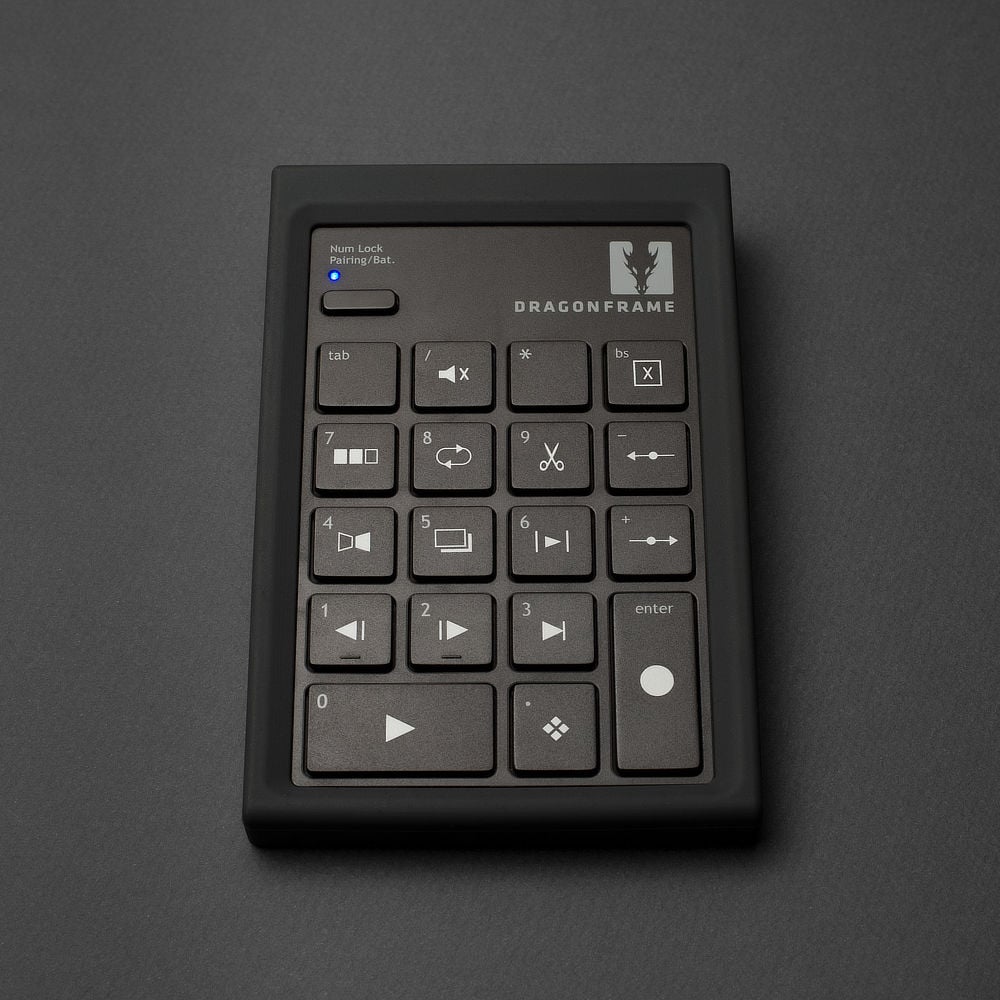
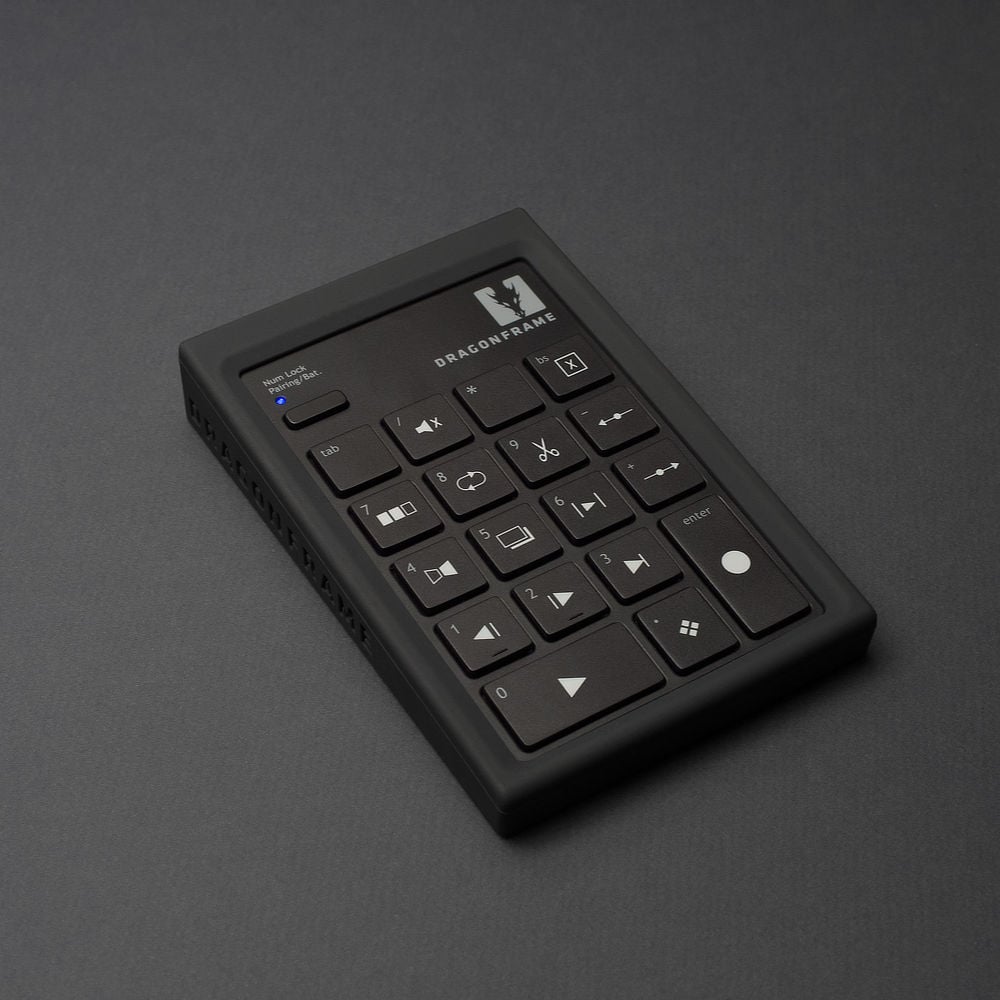
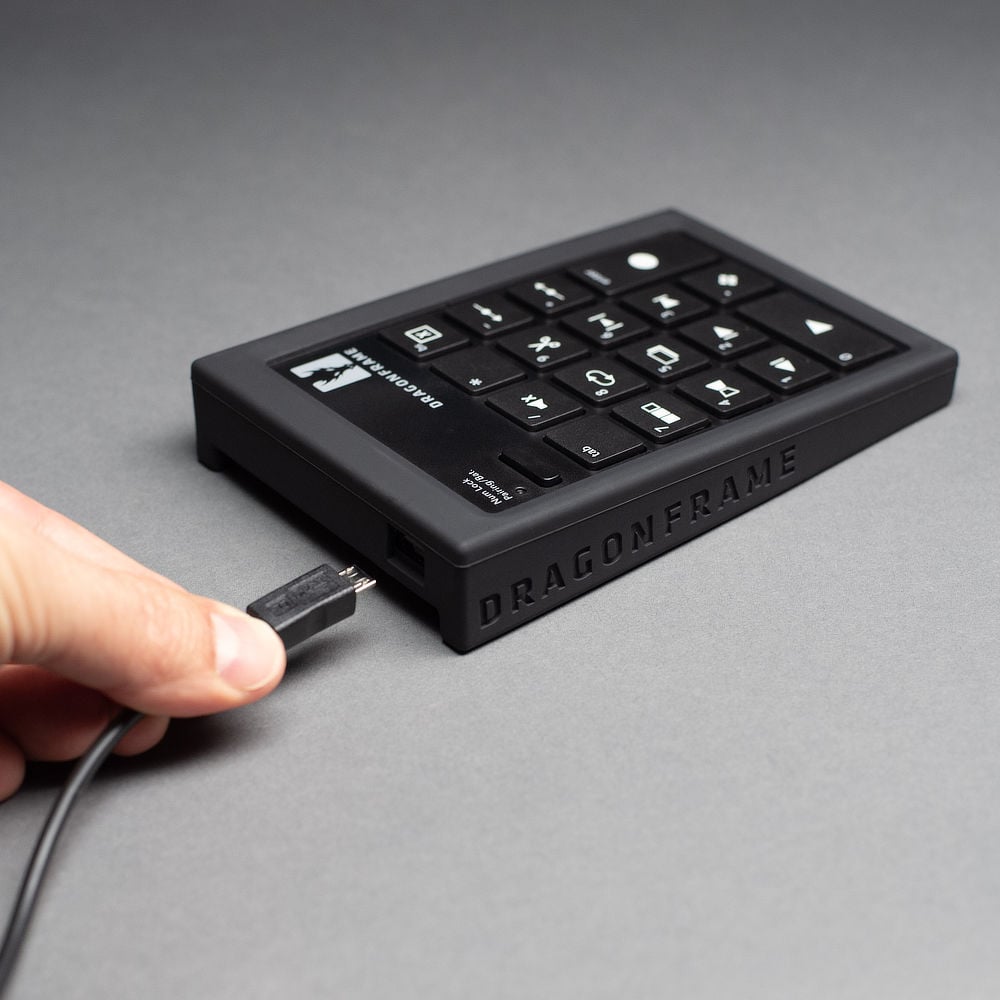
Dragonframe Controlador Bluetooth/USBControlador de teclado inalámbricoTu preguntaste. Nosotros escuchamos. Nuestro nuevo teclado bluetooth es inalámbrico, resistente a los golpes y muy sensible. Proporciona las funciones que necesita para animar, en el lugar donde las necesita, en cualquier lugar del set. La versión 2 de nuestro controlador Bluetooth también brinda soporte USB para máximas opciones de conectividad. NOTA: Solo vendemos teclados a titulares de licencias Dragonframe (no puede usar una licencia de prueba). Proporcione su licencia en el campo a continuación. |
|
1446 disponibles |
Dragonframe Controlador Bluetooth/USB
Nuestro nuevo teclado bluetooth es inalámbrico, resistente a los golpes y muy sensible.
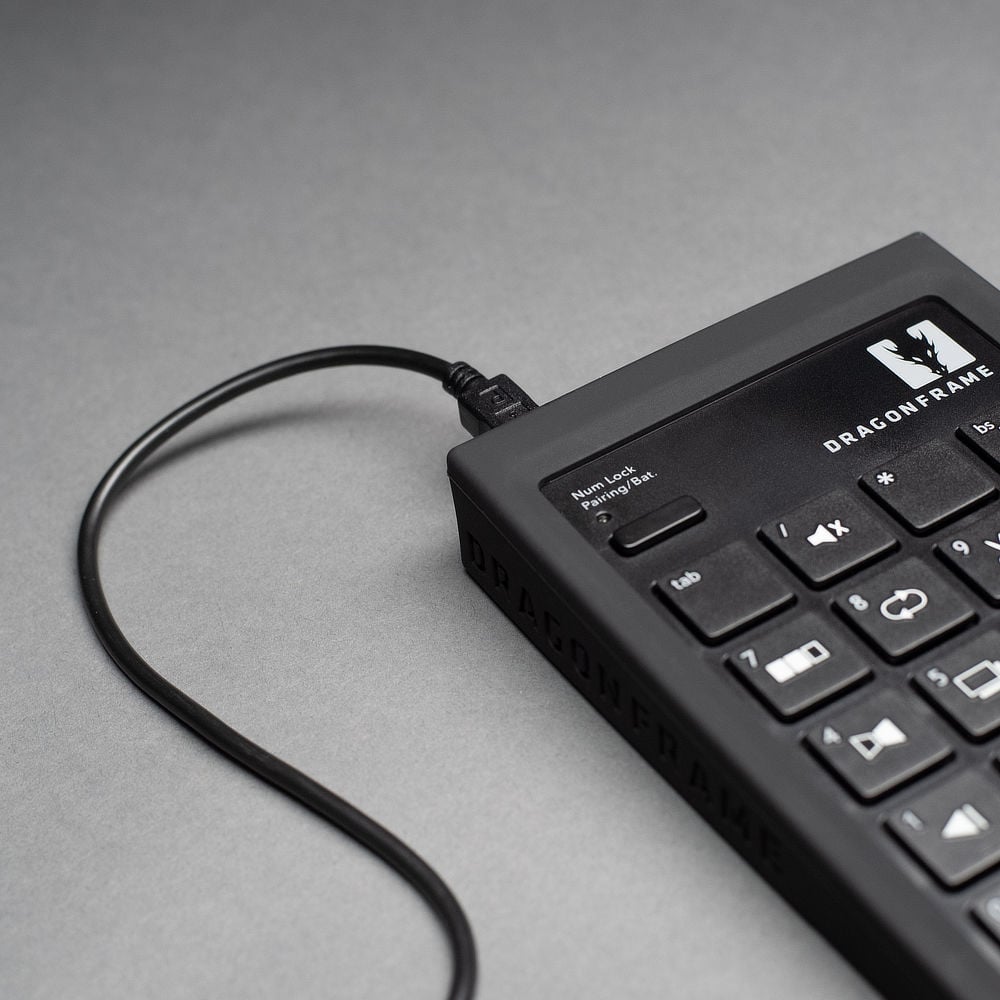
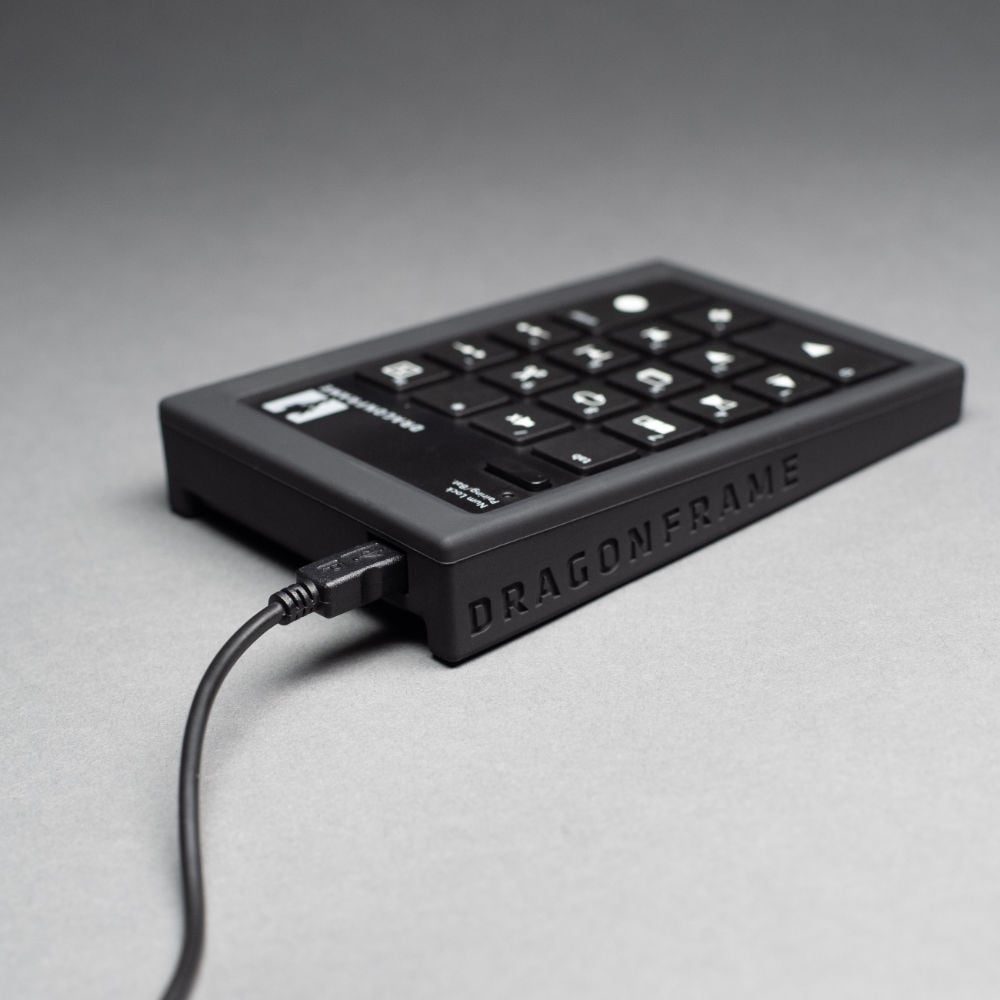
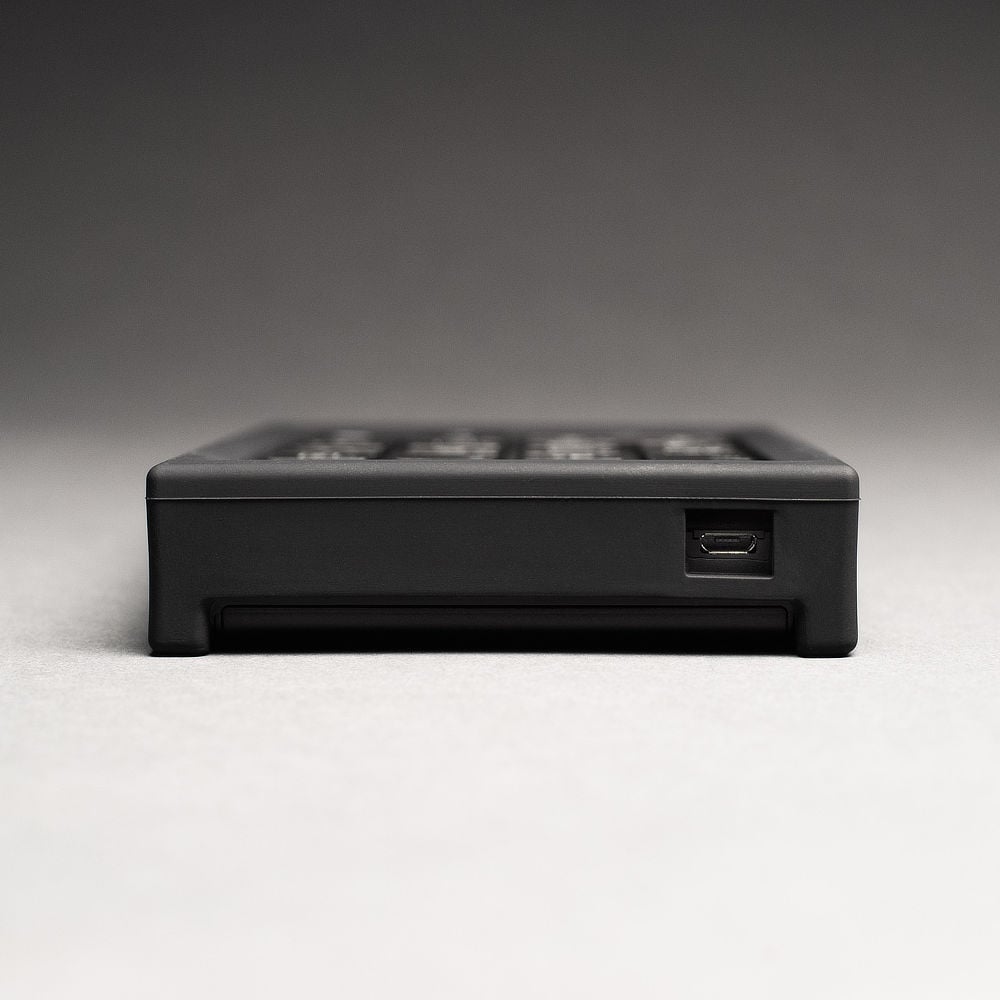
Las herramientas de animación más útiles están disponibles a través del teclado Bluetooth Dragonframe, lo que te permite concentrarte en la animación en lugar de tener que usar el ratón. Además, las teclas de acceso rápido son totalmente configurables, así que si te gusta una función que no está en el teclado, puedes moverla allí. Nuestro mando actualizado se puede usar por Bluetooth. o USB. Para usar el mando por USB, simplemente conecta el cable USB incluido al mando y luego a tu ordenador. No se necesitan pilas al usar USB. Nota: Para usar el mando por Bluetooth, tu ordenador debe tener Bluetooth. La mayoría de los portátiles modernos lo tienen. Si tu ordenador no lo tiene, puedes conseguir un adaptador USB Bluetooth.Características
- Teclas de mecanismo de tijera de alta respuesta.
- Moldura de goma para proteger contra caídas.
- Diseño ergonómico en ángulo.
- Nubs localizadores en las teclas Stepping.
- Incluye números para entrada de datos remota con funciones como Cut Back.
Especificaciones
- Dimensiones: 5.75″ x 3.75″ x 1.00″
- Peso: 7 oz (con pilas)
- Alimentación: requiere dos pilas AA (incluidas)
Instrucciones de configuración - Mac
- Abierto Preferencias del Sistema E ir a Bluetooth.
- Si dice “Bluetooth: Desactivado”, presione Activar Bluetooth.
- Dé la vuelta a su controlador Bluetooth Dragonframe:
- Mueva el interruptor de encendido a SOBRE.
- presione el CON. botón. Deberá usar la punta de un lápiz, un clip para papel o algo similar para presionarlo.
- (La luz azul en la parte frontal del teclado debe estar parpadeando).
- El teclado debe aparecer en el Bluetooth Dispositivos lista.
- Seleccione el teclado en el Dispositivos lista y presione el botón Par botón.
- Su teclado debe estar emparejado y listo para usar.
Instrucciones de configuración - Windows
- Busque el icono de Bluetooth en la barra de herramientas, haga clic con el botón derecho y elija Agregar un dispositivo Bluetooth. esto se abrirá Administrar dispositivos Bluetooth.
- Dé la vuelta a su controlador Bluetooth Dragonframe:
- Mueva el interruptor de encendido a SOBRE.
- presione el CON. botón. Deberá usar la punta de un lápiz, un clip para papel o algo similar para presionarlo.
- (La luz azul en la parte frontal del teclado debe estar parpadeando).
- El teclado debe aparecer como "Teclado Bluetooth" en la Administrar dispositivos Bluetooth lista.
- Seleccione el teclado y presione el botón Par botón.
- Su teclado debe estar emparejado y listo para usar.
Recursos
Guías de configuración rápida:
Guía de configuración de Bluetooth para Mac
Guía de configuración de Bluetooth para PC
Garantía de hardware:
Garantía limitada DZED: 1 año
Declaración de conformidad CE de la UE:
Declaración de conformidad