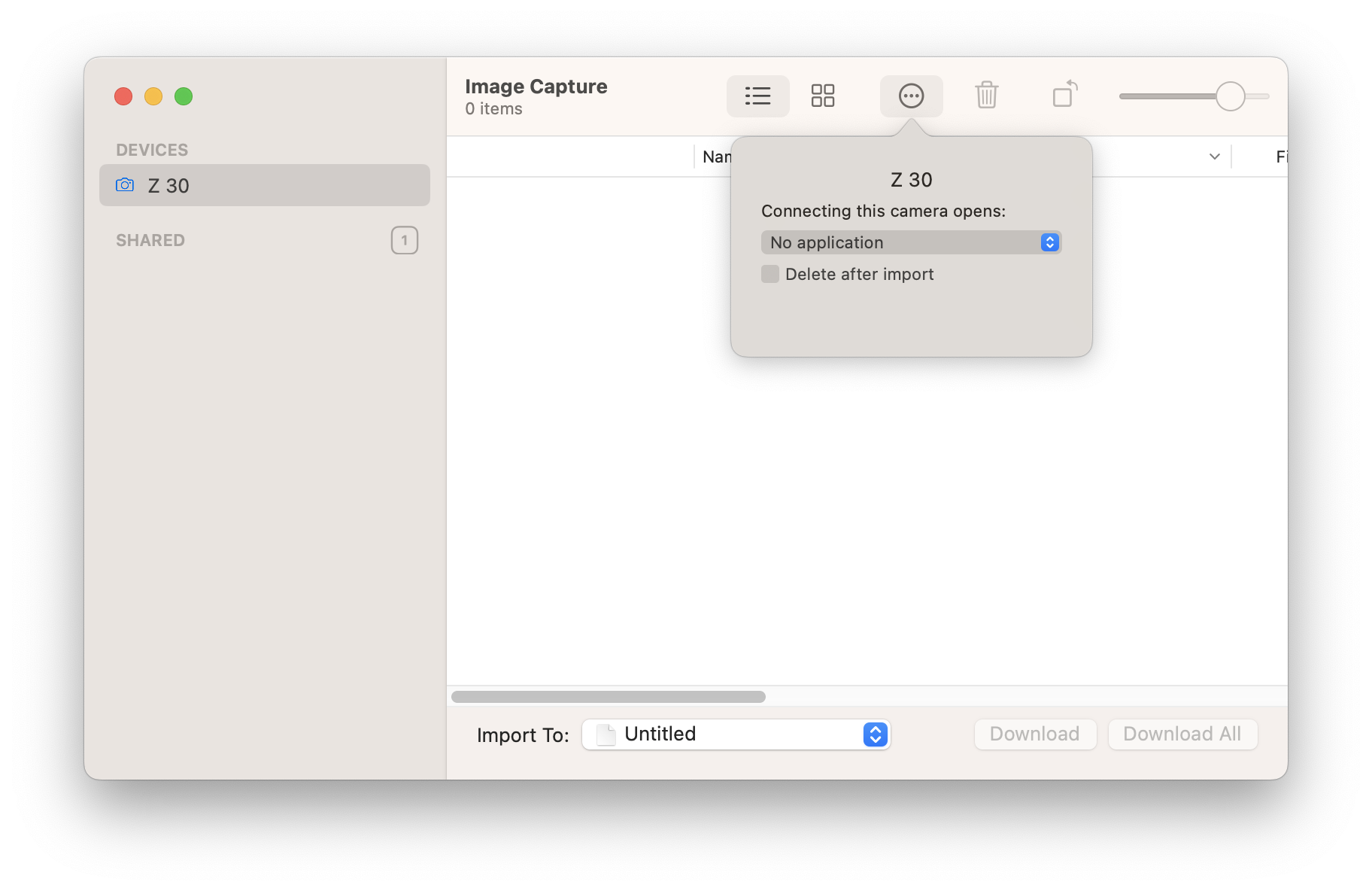
Sony alpha a7 v
Sony Alpha A7 V
Sony Alpha A7 V instructions de configuration pour l'animation en stop motion ou la photographie accélérée avec Dragonframe
Versions prises en charge
Nécessite Dragonframe 2026.07.1 ou une version plus récente.
Vue en direct
Le Sony Alpha A7 V fournit une vue en direct via sa connexion USB. La taille de l'affichage en direct est de 1024 x 680.
Les paramètres de la caméra
Dragonframe contrôle le Sony Alpha A7 V ISO, vitesse d'obturation, ouverture (avec objectif numérique), qualité d'image et taille.
Information sur le produit
Vous trouverez le manuel et les spécifications du Sony Alpha A7 V sur le site web du Sony.
Objectif manuel pour éviter le scintillement
Pour éviter tout scintillement potentiel pouvant être causé par des objectifs à ouverture contrôlée électroniquement, veuillez envisager d'utiliser un objectif à ouverture entièrement manuelle.
En savoir plus sur le scintillement d'ouverture
Installer Des instructions
- Créez une nouvelle scène ou ouvrez une scène existante. (Dragonframe ne se connectera pas à votre appareil photo à moins qu'une scène ne soit ouverte.)
- Alimentez votre appareil photo sur secteur si possible ou utilisez une batterie complètement chargée.
- Fermez toutes les autres applications susceptibles de se connecter à votre caméra.
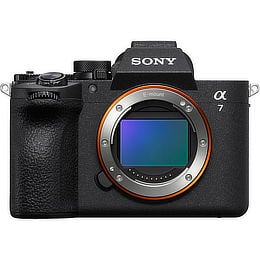
- - Pour macOS, ouvrez Capture d'image , sélectionnez votre appareil photo, puis dans la zone contextuelle en bas à gauche, sélectionnez Connexion, l'appareil photo s'ouvre : Aucune application . (Voir image)
- Assurez-vous que Dropbox n'est pas un client de la caméra.
- Vous devrez peut-être quitter Google Drive , car cela peut interférer avec l'appareil photo même si vous désactivez la synchronisation.
- Si vous disposez d'un logiciel antivirus, mettez Dragonframe sur liste blanche afin qu'il puisse accéder à votre caméra.
- Réglez la molette de mode sur Manuel (M) .

- Définissez Connexion USB sur PC Remote .
La caméra ne se connectera pas à moins que vous ne le fassiez. - Réglez NR longue exposition sur OFF . (Sauf si vous voulez attendre longtemps après chaque coup.)
- Réglez Live View Display : Setting Effect sur ON .
- Réglez DRO/HDR automatique sur OFF .
- Réglez la revue automatique sur OFF .
- Connectez votre appareil photo à l'ordinateur à l'aide d'un câble USB approprié. (Assurez-vous de suivre les instructions précédentes avant de procéder.)
- Si vous avez suivi toutes ces instructions et que la caméra n'apparaît pas dans Dragonframe, mais apparaît dans Sony Imaging Edge , suivez les instructions de notre FAQ pour résoudre le problème.
- Si vous utilisez macOS 15 ou une version ultérieure, et un Dragonframe 2024 ou une version ultérieure, et que la caméra n'apparaît pas, suivez les instructions de notre FAQ pour résoudre le problème.
- Accédez à l’espace de travail Cinématographie pour régler les paramètres d’exposition de la caméra, vérifier la mise au point et prendre des photos de test.