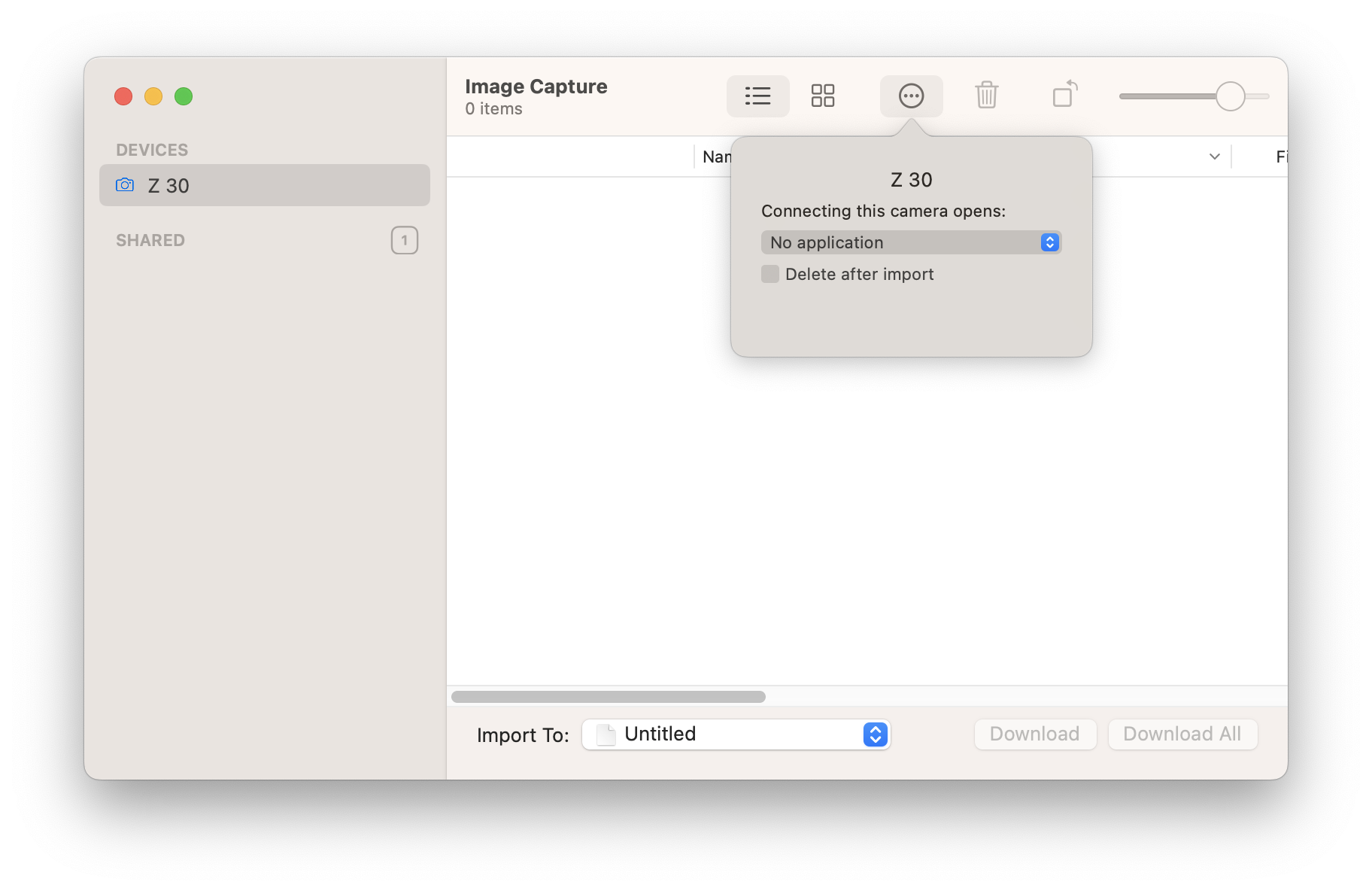
ソニー アルファA7v
Sony Alpha A7 V
Sony Alpha A7 V Dragonframe を使用したストップ モーション アニメーションまたはタイムラプス撮影のセットアップ手順
サポートされているバージョン
Dragonframe 2026.07.1以降が必要です。.
ライブビュー
の Sony Alpha A7 V USB接続を介してライブビューを提供します。ライブ ビューのサイズは 1024 x 680 です。
カメラ設定
Dragonframe は Sony Alpha A7 V ISO、シャッタースピード、絞り(デジタルレンズ使用時)、画質、サイズ。
製品情報
SonyおよびAlpha A7 Vの取扱説明書と仕様書は、Sonyのウェブサイトでご覧いただけます。.
ちらつきを避けるマニュアルレンズ
電子制御絞りレンズによって引き起こされる可能性のあるちらつきを回避するには、完全手動絞りレンズの使用を検討してください。
絞りフリッカーの詳細
設定 指示
- 新しいシーンを作成するか、既存のシーンを開きます。 (シーンを開いていない限り、Dragonframe はカメラに接続しません。)
- 可能であれば AC 電源でカメラに電力を供給するか、完全に充電されたバッテリーを使用してください。
- カメラに接続している可能性のある他のアプリケーションを閉じます。
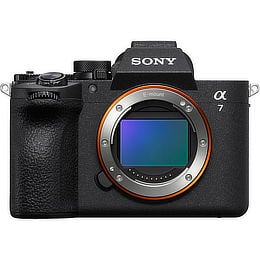
- - macOS の場合は、 Image Captureを開き、カメラを選択して、左下のポップアップ領域で「接続カメラが開きます: アプリケーションがありません」を選択します。 (画像を参照)
- Dropbox がカメラのクライアントでないことを確認してください。
- 同期をオフにしてもカメラに干渉する可能性があるため、 Google ドライブを終了する必要がある場合があります。
- ウイルス対策ソフトウェアを使用している場合は、Dragonframe をホワイトリストに登録して、カメラにアクセスできるようにします。
- モードダイヤルをマニュアル(M)に合わせます。

- USB 接続をPC リモートに設定します。
そうしないとカメラが接続されません。 - 長時間露光 NRをオフに設定します。 (各ショットの後に長時間待ちたい場合を除きます。)
- ライブ ビュー表示を設定します。設定効果をオンにします。
- DRO/Auto HDRをOFFに設定します。
- 自動レビューをオフに設定します。
- 適切なUSB ケーブルを使用してカメラをコンピューターに接続します。(これを行う前に、必ず前の手順に従ってください。)
- これらの手順をすべて実行しても、カメラが Dragonframe に表示されず、 Sony Imaging Edgeに表示される場合は、 FAQの指示に従って問題を解決してください。
- macOS 15 以降、Dragonframe 2024 以降を使用しており、カメラが表示されない場合は、 FAQの指示に従って問題を解決してください。.
- カメラの露出設定を調整し、フォーカスを確認し、テスト撮影を行うには、撮影ワークスペースに進みましょう。