
리코 세타 z1
Ricoh Theta Z1
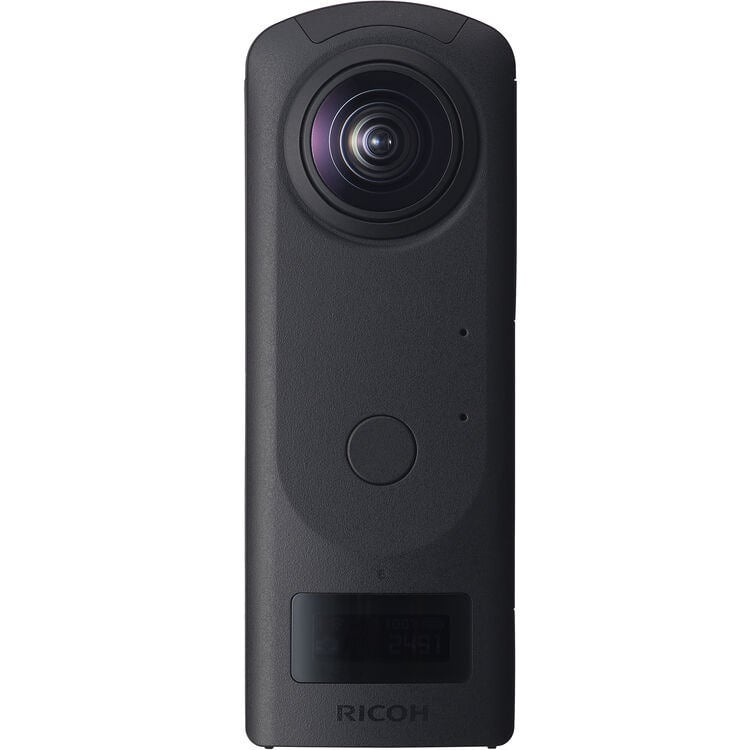
Ricoh Theta Z1 Dragonframe를 사용한 스톱 모션 애니메이션 또는 타임랩스 사진용 설정 지침
지원되는 버전
Dragonframe 2026.01.1 이상 버전이 필요합니다.
라이브 뷰
그만큼 Ricoh Theta Z1 USB 연결을 통해 실시간 보기를 제공합니다. 실시간 보기 크기는 1920x960입니다.
카메라 설정
Dragonframe 제어 Ricoh Theta Z1 ISO, 셔터 속도, 화이트 밸런스, 촬영 형식, 크기.
고려 사항
리코 지원은 실험적인 기능입니다. 파노라마 촬영 도구를 추가했으며 잘 작동할 것으로 예상하지만, 파노라마 스톱 모션 촬영은 저희 전문 분야가 아닙니다.
제품 정보
리코 세타 Z1 사용 설명서 및 사양은 리코 웹사이트에서 확인하실 수 있습니다.
설정 지침
- 새 장면을 만들 거나 기존 장면을 엽니다. (Dragonframe는 장면이 열려 있지 않으면 카메라에 연결되지 않습니다.)
- 액세스 포인트 모드를 사용하여 카메라의 Wi-Fi 연결을 설정하세요.
- 카메라에서 Wi-Fi 액세스 포인트 모드를 활성화하세요.
- 컴퓨터에서 카메라의 Wi-Fi 액세스 포인트에 연결하세요.
- 장면 > 연결 로 이동하여 IP 카메라 구성을 선택하세요...
- 카메라 유형으로 'Ricoh Theta Z1'을 선택하세요.
- 주소를 '192.168.1.1'로 설정하세요.
- 해당 대화 상자에서 확인을 클릭하고 'IP 카메라 구성' 대화 상자에서도 확인을 클릭합니다.
- 또는 클라이언트 모드를 사용하여 카메라에 Wi-Fi 연결을 설정하세요.
- 카메라에서 Wi-Fi 클라이언트 모드를 활성화하세요. 리코에서 제공하는 설명서를 참고하시면 됩니다.
- 장면 > 연결 로 이동하여 IP 카메라 구성을 선택하세요...
- 카메라 유형으로 'Ricoh Theta Z1'을 선택하세요.
- 주소를 카메라의 네트워크 이름('THETA[일련번호].local')으로 설정하십시오. 예를 들어, Theta 카메라의 일련번호가 'YN12345678'인 경우 'THETAYN12345678.local'을 입력합니다. (일련번호는 기기 하단에 있습니다.)
- 비밀번호는 'THETA[일련번호]:[비밀번호]' 형식으로 입력하세요. 예를 들어, 'THETAYN12345678:12345678'과 같이 입력합니다. 리코 설명서에서 기본 비밀번호 및 변경 방법에 대한 정보를 확인할 수 있습니다.
- 해당 대화 상자에서 확인을 클릭하고 'IP 카메라 구성' 대화 상자에서도 확인을 클릭합니다.
- 가이드 레이어의 '구성 가이드' 섹션에서 '파노라마 컨트롤' 가이드 레이어를 사용할 수 있습니다.
- 이러한 컨트롤을 사용하면 카메라가 생성하는 직사각형 이미지와 구면 투영 사이를 전환할 수 있습니다.
- 구형 투영을 사용할 때 팬 및 틸트 컨트롤을 사용하여 시야각을 조정할 수 있습니다.
- 촬영 작업 공간으로 가서 카메라 노출 설정을 조정하고, 초점을 확인하고, 테스트 촬영을 하세요.