
리코 세타 x
Ricoh Theta X
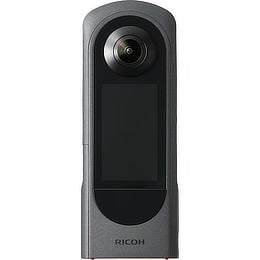
Ricoh Theta X Dragonframe를 사용한 스톱 모션 애니메이션 또는 타임랩스 사진용 설정 지침
지원되는 버전
Dragonframe 2026.01.1 이상 버전이 필요합니다.
라이브 뷰
그만큼 Ricoh Theta X USB 연결을 통해 실시간 보기를 제공합니다. 실시간 보기 크기는 1920x960입니다.
카메라 설정
Dragonframe 제어 Ricoh Theta X ISO, 셔터 속도, 화이트 밸런스, 촬영 형식, 크기.
고려 사항
리코 지원은 실험적인 기능입니다. 파노라마 촬영 도구를 추가했으며 잘 작동할 것으로 예상하지만, 파노라마 스톱 모션 촬영은 저희 전문 분야가 아닙니다.
제품 정보
리코 세타 X 사용 설명서 및 사양은 리코 웹사이트에서 확인하실 수 있습니다.
설정 지침
- 새 장면을 만들 거나 기존 장면을 엽니다. (Dragonframe는 장면이 열려 있지 않으면 카메라에 연결되지 않습니다.)
- 액세스 포인트 모드를 사용하여 카메라의 Wi-Fi 연결을 설정하세요.
- 카메라에서 Wi-Fi 액세스 포인트 모드를 활성화하세요.
- 컴퓨터에서 카메라의 Wi-Fi 액세스 포인트에 연결하세요.
- 장면 > 연결 로 이동하여 IP 카메라 구성을 선택하세요...
- 카메라 유형으로 'Ricoh Theta X'를 선택하세요.
- 주소를 '192.168.1.1'로 설정하세요.
- 해당 대화 상자에서 확인을 클릭하고 'IP 카메라 구성' 대화 상자에서도 확인을 클릭합니다.
- 또는 클라이언트 모드를 사용하여 카메라에 Wi-Fi 연결을 설정하세요.
- 카메라에서 Wi-Fi 클라이언트 모드를 활성화하세요. 리코에서 제공하는 설명서를 참고하시면 됩니다.
- 장면 > 연결 로 이동하여 IP 카메라 구성을 선택하세요...
- 카메라 유형으로 'Ricoh Theta X'를 선택하세요.
- 주소를 카메라의 네트워크 이름('THETA[일련번호].local')으로 설정하십시오. 예를 들어, Theta 카메라의 일련번호가 'YN12345678'인 경우 'THETAYN12345678.local'을 입력합니다. (일련번호는 기기 하단에 있습니다.)
- 비밀번호는 'THETA[일련번호]:[비밀번호]' 형식으로 입력하세요. 예를 들어, 'THETAYN12345678:12345678'과 같이 입력합니다. 리코 설명서에서 기본 비밀번호 및 변경 방법에 대한 정보를 확인할 수 있습니다.
- 해당 대화 상자에서 확인을 클릭하고 'IP 카메라 구성' 대화 상자에서도 확인을 클릭합니다.
- 가이드 레이어의 '구성 가이드' 섹션에서 '파노라마 컨트롤' 가이드 레이어를 사용할 수 있습니다.
- 이러한 컨트롤을 사용하면 카메라가 생성하는 직사각형 이미지와 구면 투영 사이를 전환할 수 있습니다.
- 구형 투영을 사용할 때 팬 및 틸트 컨트롤을 사용하여 시야각을 조정할 수 있습니다.
- 촬영 작업 공간으로 가서 카메라 노출 설정을 조정하고, 초점을 확인하고, 테스트 촬영을 하세요.