
Ricoh theta x
Ricoh Theta X
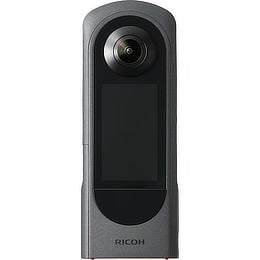
Ricoh Theta X instrucciones de configuración para animación stop motion o fotografía de lapso de tiempo con Dragonframe
Versiones compatibles
Requiere Dragonframe 2026.01.1 o más reciente.
Vista en vivo
Él Ricoh Theta X Proporciona una vista en vivo a través de su conexión USB. La resolución es de 1920x960.
Ajustes de la cámara
Dragonframe controla el Ricoh Theta X ISO, velocidad de obturación, balance de blancos, formato de captura y tamaño.
Consideraciones
El soporte de Ricoh es experimental. Hemos añadido algunas herramientas panorámicas especiales y creemos que funcionarán bien, pero el stop motion panorámico no es nuestro punto fuerte.
Información del producto
Puede encontrar el manual y las especificaciones de Ricoh Theta X en el sitio web de Ricoh.
Configuración Instrucciones
- Cree una nueva escena o abra una existente. (Dragonframe no se conectará a su cámara a menos que tenga una escena abierta).
- Configure la conexión WiFi a la cámara usando el modo Punto de acceso :
- Habilite el modo Punto de acceso WiFi en la cámara.
- Desde su computadora, únase al punto de acceso WiFi de la cámara.
- Vaya a Escena|Conexiones y seleccione Configurar cámaras IP...
- Seleccione 'Ricoh Theta X' como tipo de cámara.
- Establezca la dirección en '192.168.1.1'.
- Haga clic en Aceptar en ese cuadro de diálogo y en el cuadro de diálogo "Configurar cámaras IP".
- O bien, configure la conexión WiFi a la cámara usando el modo Cliente :
- Habilite el modo cliente WiFi en la cámara. Ricoh tiene instrucciones para hacerlo.
- Vaya a Escena|Conexiones y seleccione Configurar cámaras IP...
- Seleccione 'Ricoh Theta X' como tipo de cámara.
- Configure la dirección con el nombre de red de la cámara, que es "THETA[SERIAL].local". Por ejemplo, si el número de serie de su Theta es "YN12345678", deberá ingresar "THETAYN12345678.local". (El número de serie se encuentra en la parte inferior del dispositivo).
- Para la contraseña, introduzca 'THETA[SERIAL]:[contraseña]'. Por ejemplo, 'THETAYN12345678:12345678'. El manual de Ricoh contiene información sobre la contraseña predeterminada y cómo cambiarla.
- Haga clic en Aceptar en ese cuadro de diálogo y en el cuadro de diálogo "Configurar cámaras IP".
- Una capa de guía de 'Controles panorámicos' estará disponible dentro de la sección 'Guías de composición' de las capas de guía.
- Estos controles le permiten cambiar entre la imagen equirectangular que produce la cámara y una proyección esférica.
- Al utilizar la proyección esférica, puede utilizar los controles de panorámica e inclinación para ajustar el ángulo de visión.
- Vaya al espacio de trabajo de Cinematografía para ajustar la configuración de exposición de la cámara, verificar el enfoque y tomar fotografías de prueba.