
인스타360 x4 공기
Insta360 X4 Air
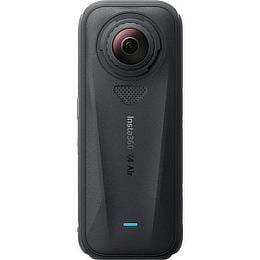
Insta360 X4 Air Dragonframe를 사용한 스톱 모션 애니메이션 또는 타임랩스 사진용 설정 지침
지원되는 버전
Dragonframe 2026.01.1 이상 버전이 필요합니다.
라이브 뷰
그만큼 Insta360 X4 Air USB 연결을 통해 실시간 보기를 제공합니다. 실시간 보기 크기는 1920x960입니다.
카메라 설정
Dragonframe 제어 Insta360 X4 Air ISO, 셔터 속도, 화이트 밸런스, 촬영 형식, 크기.
고려 사항
Insta360 지원은 아직 실험 단계입니다. 몇 가지 특수 파노라마 도구를 추가했고, 잘 작동할 것으로 예상하지만, 파노라마 스톱모션은 저희의 강점이 아닙니다.
제품 정보
Insta360 X4 Air 설명서와 사양은 Insta360 웹사이트에서 확인할 수 있습니다.
설정 지침
- 새 장면을 만들 거나 기존 장면을 엽니다. (Dragonframe는 장면이 열려 있지 않으면 카메라에 연결되지 않습니다.)
- Dragonframe의 환경 설정 | 캡처 에서 Insta360 모듈 사용을 선택합니다.
- 적절한 USB 케이블을 사용하여 카메라를 컴퓨터에 연결하세요. (연결하기 전에 이전 지침을 반드시 따르세요.)
- 가이드 레이어의 '구성 가이드' 섹션에서 '파노라마 컨트롤' 가이드 레이어를 사용할 수 있습니다.
- 이러한 컨트롤을 사용하면 카메라가 생성하는 직사각형 이미지와 구면 투영 사이를 전환할 수 있습니다.
- 구형 투영을 사용할 때 팬 및 틸트 컨트롤을 사용하여 시야각을 조정할 수 있습니다.
- 촬영 작업 공간으로 가서 카메라 노출 설정을 조정하고, 초점을 확인하고, 테스트 촬영을 하세요.
- 또한 듀얼 어안 렌즈 이미지에서 직사각형 이미지로의 라이브 뷰 변환을 미세 조정해야 합니다.
- 촬영 작업 영역에서 '동등 조리개', '동등 이동', '동등 회전'을 조정합니다.
- 완벽한 투영 결과를 얻는 것이 불가능할 수도 있습니다. 이 부분은 저희가 계속해서 개선해 나가겠습니다.