
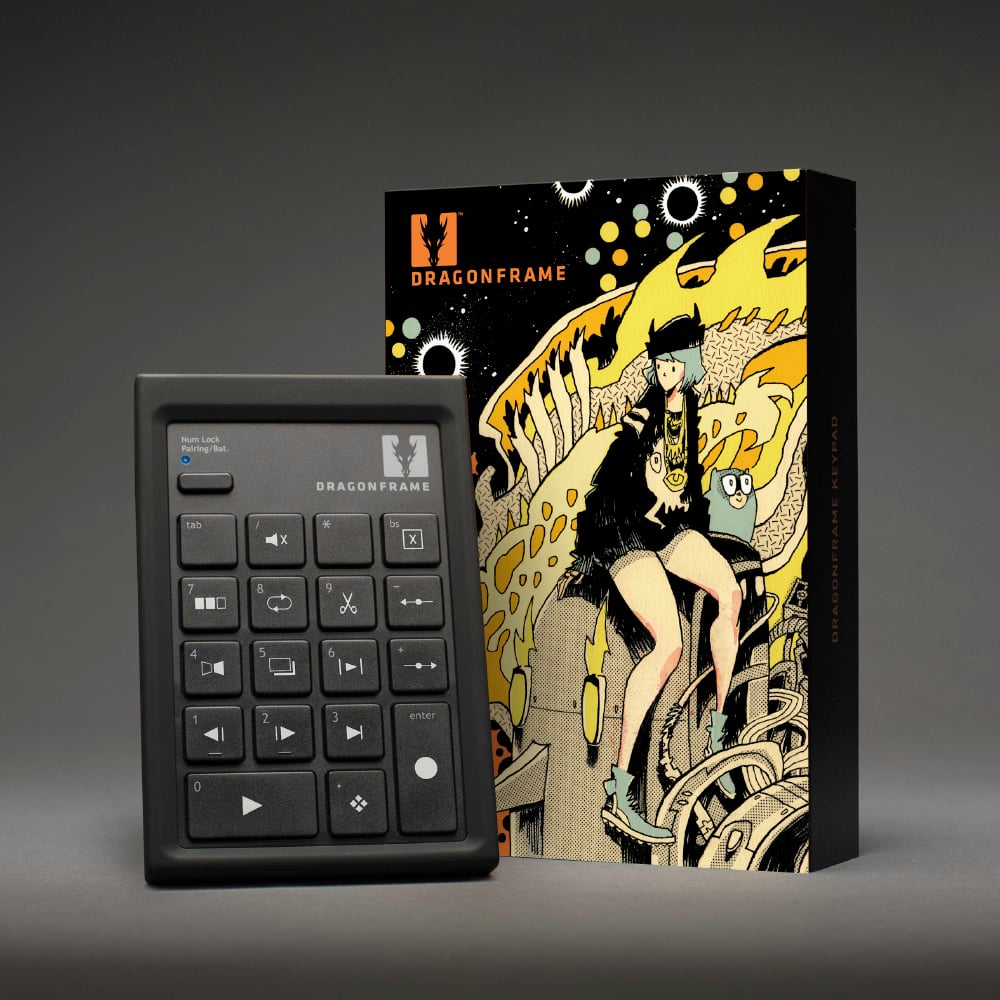
Dragonframe 2026 Scarica + Controllore Bluetooth/USBDownload digitale + Controllore Bluetooth/USBLicenza perpetua per Dragonframe per macOS/Windows/Linux. Include tre anni di aggiornamenti e supporto (accordo di manutenzione). |
Dragonframe 2026 Software
Dragonframe Software di animazione stop motion per macOS, Windows e Linux.
Questa è una licenza perpetua con tre anni di aggiornamenti e supporto (contratto di manutenzione). Riceverai aggiornamenti e supporto per tre anni. Dopodiché, la licenza rimarrà attiva e non scadrà.
Il software è consegnato come download digitale non appena il pagamento viene cancellato, così puoi metterti subito al lavoro. (Gli ordini degli studenti devono essere approvati prima di ricevere la licenza. Eventuali ordini rifiutati verranno annullati e completamente rimborsati.)
COSA ASPETTARSI DOPO L'ACQUISTO DI QUESTO ARTICOLO DAL NOSTRO SITO:
- Riceverai un'e-mail con il tuo numero di serie.
- Scarica il software dal nostro sito. [Download]
- Utilizzare questo numero di serie per attivare il software.
A COSA TI DÀ DIRITTO LA LICENZA: Puoi attivare il software su un computer per ogni licenza acquistata. Puoi anche attivare una singola licenza su un secondo computer se Dragonframe non verrà utilizzato su entrambi contemporaneamente.
NUOVO IN DRAGONFRAME 2026.01
- Fonte di acquisizione Ximea rielaborata per prestazioni migliorate
- Importante rielaborazione delle immagini dei volti per consentire immagini più grandi con proporzioni non quadrate
- Ogni anteprima del set di volti può essere nascosta (usa l'icona dell'occhio per il personaggio)
- I set di facce non quadrate possono essere visualizzati in anteprima come quadrati per risparmiare spazio con più caratteri (passa il mouse sull'anteprima e fai clic sull'icona quadrata)
- Aggiunto "Riproduci per tag" al menu Riproduzione per controllare se la riproduzione corrisponde alla scelta "passo per tag".
- Spostate le opzioni "Passo per tag" e "Passo per blocco" nel menu Riproduzione.
- Miglioramenti significativi delle prestazioni di riproduzione in DMX e Arc
- Supporto per fotocamere panoramiche, Insta360 X3/X4/X5 e Ricoh Theta X/Z1, con supporto per la vista sferica.
- Accelerazione hardware del livello di riferimento su Linux tramite VAAPI (per AMD/Intel) o NVDEC (per NVIDIA) utilizzando il trasferimento texture a copia zero. È paragonabile alle implementazioni macOS e Windows.
- Decodifica video assistita NVDEC/NVIDIA su Windows e Linux, per sistemi che non dispongono di Intel
NUOVO IN DRAGONFRAME 2025.09
- Aggiunta l'opzione SOLO CAMERA per nascondere livelli, mascherini o chroma-key
- Aggiunta l'opzione di esportazione del filmato "passo per tag", per abbinarla alla riproduzione "passo per tag"
- Arco: "Riorienta il rig alla posizione corrente" per creare un offset/rotazione mondiale per il rig virtualizzato
- Aggiunto il supporto per il formato immagine ARRICORE
- Miglioramenti delle prestazioni della webcam Linux
- Decodifica accelerata hardware del livello di riferimento Linux tramite VAAPI
- Selezione del dispositivo di output Blackmagic Design migliorata
- Aggiunto il supporto per le telecamere Sony per scaricare il filmato dopo la registrazione (per i modelli dal 2020)
- Editor di incremento aggiornato per semplificare il lavoro con punti funzione aggiuntivi
NUOVO IN DRAGONFRAME 2025.05
- macOS: aggiunta l'opzione per utilizzare libUSB invece di ImageCapture per la comunicazione con fotocamere digitali tramite PTP
- Aggiunta l'opzione "Duplica disegno" per disegnare i livelli.
- Aggiunto supporto per Fujifilm X-M5.
- Arc: aggiunti nuovi algoritmi di rollback del gioco che funzionano per gli assi indicizzati e sono più affidabili.
- Arc: aggiunta virtualizzazione SCARA
- Miglioramenti dell'encoder OSC
- Arc & DMX: modifica la velocità di riproduzione in percentuale
- Arco: Aggiunto 'super solo'. Alt/opzione + clic sull'icona solo lo abilita
- DMX: fare doppio clic nell'area del fotogramma chiave per posizionare la chiave sul valore esistente
- DMX: Aggiunto istogramma a DMX
NUOVO IN DRAGONFRAME 2025.01
- Migliorata la qualità dell'immagine "hold-on-still" e non applicare livelli di assistenza video ad essa
- Risolto il problema di riproduzione quando i livelli di riferimento iniziano più tardi nella riproduzione
- Aggiunto supporto Alexa 35 ARRI
- Audio di Windows: non regola più il volume principale del programma quando si modifica il volume in un'area di lavoro
- Arco: aggiunta opzione per utilizzare un test di spostamento come livello di riferimento
- Arc: aggiunta la funzione 'gobo' per l'asse. Ciò la rende disponibile nell'area di lavoro Cinematography.
- Arco: i finecorsa DMC possono essere configurati come "normalmente aperti"
- Arc: dmc-lite abilita i resistori pull-up per gli ingressi logici e di arresto di emergenza, per semplificare il cablaggio
- DMX: opzione per contrassegnare i canali come "valore singolo", in modo che non siano fotogrammi chiave
Requisiti di sistema
Mac
- macOS 11+ Universale (Apple Silicon o Intel)
- 4GB+ RAM
- Una fotocamera supportata
Finestre
- Windows 10/11 (solo 64 bit)
- Scheda grafica compatibile con OpenGL 2.1
- CPU Intel/AMD con 2+ core
- 4GB+ RAM
- Una fotocamera supportata
Linux
- x86_64/amd64 Ubuntu 22+ o Fedora 34+ (Ubuntu consigliato)
- Scheda grafica compatibile con OpenGL 2.1
- CPU Intel/AMD con 2+ core
- 4GB+ RAM
- Una fotocamera supportata



Contratto di licenza software
Il contratto di licenza con l'utente finale fa parte del processo di installazione. Puoi rivederla anche qui: EULA.
Dragonframe Controllore Bluetooth/USB
La nostra nuova tastiera bluetooth è wireless, resistente agli urti e super reattiva.
Gli strumenti di animazione più utili sono disponibili tramite la tastiera Bluetooth Dragonframe, permettendoti di concentrarti sull'animazione invece di perdere tempo con il mouse. I tasti di scelta rapida sono completamente configurabili, quindi se ti piace una funzione non presente sulla tastiera, puoi spostarla lì. Il nostro controller aggiornato può essere utilizzato tramite Bluetooth. o USB. Per utilizzare il controller tramite USB, è sufficiente collegare il cavo USB in dotazione al controller e poi al computer. Non sono necessarie batterie quando si utilizza la porta USB. Nota: per utilizzare il controller tramite Bluetooth, il computer deve essere dotato di funzionalità Bluetooth. La maggior parte dei laptop moderni ne è dotata. Se il computer non ne è dotato, è possibile acquistare un adattatore USB Bluetooth.Caratteristiche
- Tasti con meccanismo a forbice altamente reattivi.
- Stampaggio in gomma per proteggere dalle cadute.
- Design ergonomico ad angolo.
- Gommini di localizzazione sui tasti Stepping.
- Include i numeri per l'immissione remota dei dati con funzioni come Cut Back.
Specifiche
- Dimensioni: 5,75″ x 3,75″ x 1,00″
- Peso: 7 once (con batterie)
- Alimentazione: richiede due batterie AA (incluse)
Istruzioni per la configurazione - Mac
- Aprire Preferenze di Sistema e vai a Bluetooth.
- Se viene visualizzato "Bluetooth: disattivato", premere Attiva il Bluetooth.
- Capovolgi il tuo controller Bluetooth Dragonframe:
- Capovolgere l'interruttore di alimentazione su SU.
- premi il CONN. pulsante. Dovrai usare una punta di matita, una graffetta o qualcosa di simile per premerlo.
- (La luce blu sulla parte anteriore della tastiera dovrebbe lampeggiare.)
- La tastiera dovrebbe apparire nel Bluetooth Dispositivi elenco.
- Selezionare la tastiera in Dispositivi elenco e premere il Paio pulsante.
- La tastiera dovrebbe essere accoppiata e pronta per l'uso.
Istruzioni per l'installazione – Windows
- Trova l'icona Bluetooth nella barra degli strumenti, fai clic con il pulsante destro del mouse e scegli Aggiungi un dispositivo Bluetooth. Questo si aprirà Gestisci i dispositivi Bluetooth.
- Capovolgi il tuo controller Bluetooth Dragonframe:
- Capovolgere l'interruttore di alimentazione su SU.
- premi il CONN. pulsante. Dovrai usare una punta di matita, una graffetta o qualcosa di simile per premerlo.
- (La luce blu sulla parte anteriore della tastiera dovrebbe lampeggiare.)
- La tastiera dovrebbe apparire come "Tastiera Bluetooth" nel Gestisci i dispositivi Bluetooth elenco.
- Selezionare la tastiera e premere il Paio pulsante.
- La tastiera dovrebbe essere accoppiata e pronta per l'uso.
Risorse
Guide di installazione rapida:
Guida all'installazione del Bluetooth per Mac
Guida all'installazione del PC Bluetooth
Garanzia sull'hardware:
Garanzia limitata DZED – 1 anno
Dichiarazione di conformità CE UE:
Dichiarazione di conformità