Leica sl2-s
Leica SL2-S
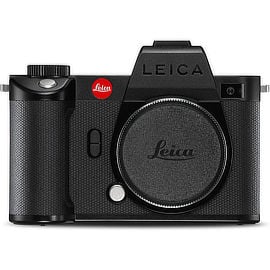
Leica SL2-S istruzioni di configurazione per l'animazione stop motion o la fotografia time-lapse con Dragonframe
Versioni supportate
Richiede Dragonframe 5.2.0 o versione successiva. (2024.x, 2025.x sono le versioni più recenti).
Dal vivo
Il Leica SL2-S Fornisce una visualizzazione in tempo reale tramite la connessione USB. La dimensione della visualizzazione in tempo reale è 640 x 432.
Impostazioni della fotocamera
Dragonframe controlla il Leica SL2-S ISO, velocità dell'otturatore, apertura (con obiettivo digitale), qualità dell'immagine e dimensione.
Considerazioni
Il supporto Leica è attualmente considerato "sperimentale". Fateci sapere la vostra esperienza con esso!
Informazioni sul prodotto
Il manuale e le specifiche della Leica SL2-S sono disponibili sul sito web Leica.
Impostare Istruzioni
- Crea una nuova scena o apri una scena esistente. (Dragonframe non si collegherà alla tua fotocamera a meno che tu non abbia una scena aperta.)
- Alimenta la fotocamera con l'alimentazione CA, se possibile, oppure utilizza una batteria completamente carica.
- Chiudi tutte le altre applicazioni che potrebbero connettersi alla fotocamera.
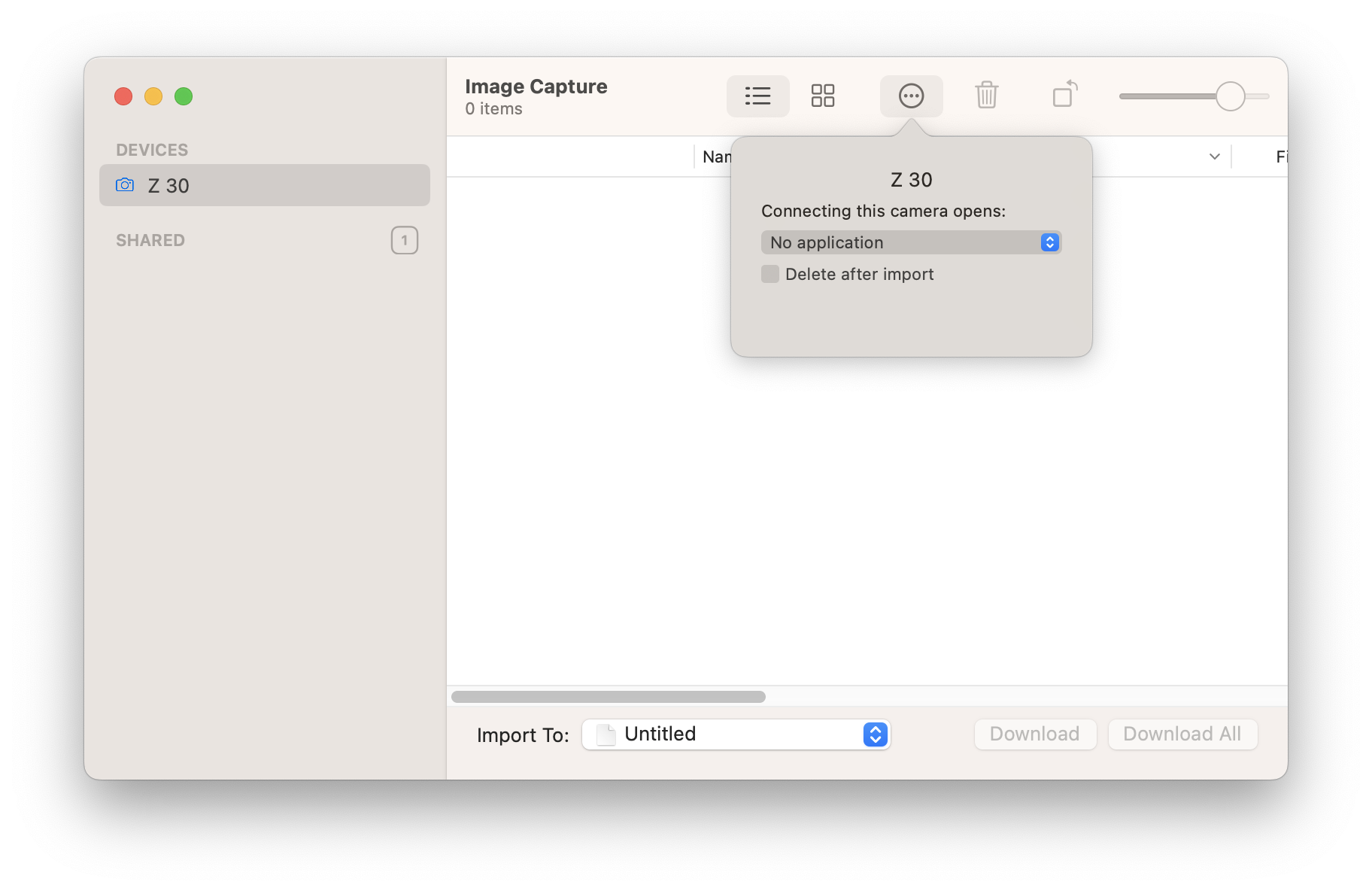
- - Per macOS, apri Acquisizione Immagine , seleziona la tua fotocamera, quindi nell'area pop-up in basso a sinistra seleziona Connessione fotocamera si apre: Nessuna applicazione . (Vedi immagine)
- Assicurati che Dropbox non sia un client della videocamera.
- Potrebbe essere necessario uscire da Google Drive , poiché potrebbe interferire con la fotocamera anche se si disattiva la sincronizzazione.
- Se disponi di un software antivirus, inserisci Dragonframe nella whitelist in modo che possa accedere alla tua videocamera.
- Impostare la modalità di controllo dell'esposizione su Manuale .
- Impostare Impostazioni fotocamera | Modalità USB su PTP .
Se non esegui questa operazione, la fotocamera non si connetterà. - Imposta Modalità AF su Campo .
- Collega la fotocamera al computer con un cavo USB appropriato. (Assicurati di seguire le istruzioni precedenti prima di procedere.)
- Se utilizzi macOS 15 o versioni successive e Dragonframe 2024 o versioni successive e la fotocamera non viene visualizzata, segui le istruzioni nelle nostre FAQ per risolvere il problema.
- Passare all'area di lavoro Cinematografia per regolare le impostazioni di esposizione della telecamera, controllare la messa a fuoco ed effettuare scatti di prova.