
insta360 x5
Insta360 X5
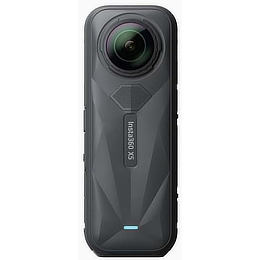
Insta360 X5 Einrichtungsanleitung für Stop-Motion-Animation oder Zeitrafferfotografie mit Dragonframe
Unterstützte Versionen
Erfordert Dragonframe 2026.01.1 oder neuer.
Liveübertragung
Das Insta360 X5 Bietet eine Live-Ansicht über den USB-Anschluss. Die Größe der Live-Ansicht beträgt 1920x960.
Kameraeinstellungen
Dragonframe steuert die Insta360 X5 ISO-Wert, Verschlusszeit, Weißabgleich, Aufnahmeformat und Größe.
Überlegungen
Die Insta360-Unterstützung ist experimentell. Wir haben einige spezielle Panorama-Tools hinzugefügt und sind zuversichtlich, dass sie gut funktionieren werden, aber Panorama-Stop-Motion-Aufnahmen gehören nicht zu unseren Kernkompetenzen.
Produktinformation
Das Handbuch und die technischen Daten der Insta360 X5 finden Sie auf der Insta360-Website.
Installieren Anweisungen
- Erstellen Sie eine neue Szene oder öffnen Sie eine vorhandene Szene. (Dragonframe stellt keine Verbindung zu Ihrer Kamera her, es sei denn, Sie haben eine Szene geöffnet.)
- In den Einstellungen von Dragonframe unter „Aufnahme“ die Option „Insta360-Modul aktivieren“ auswählen.
- Verbinden Sie Ihre Kamera mit dem Computer mithilfe eines geeigneten USB-Kabels . (Befolgen Sie vorher unbedingt die vorherigen Anweisungen.)
- Innerhalb des Abschnitts 'Kompositionsleitfäden' der Leitfadenebenen wird eine 'Panoramische Steuerungsebene' verfügbar sein.
- Mithilfe dieser Steuerelemente können Sie zwischen dem von der Kamera erzeugten äquirektangulären Bild und einer sphärischen Projektion umschalten.
- Bei Verwendung der sphärischen Projektion können Sie den Betrachtungswinkel mithilfe der Schwenk- und Neigesteuerung anpassen.
- Gehen Sie zum Arbeitsbereich „Kinematographie“, um die Belichtungseinstellungen der Kamera anzupassen, den Fokus zu überprüfen und Testaufnahmen zu machen.
- Außerdem müssen Sie die Live-View-Konvertierung von Dual-Fisheye-Bildern in äquirektanguläre Bilder feinabstimmen.
- Im Arbeitsbereich 'Kameraführung' können Sie die Werte für 'Gleiche Blende', 'Gleiche Verschiebung' und „Gleiche Drehung“ anpassen.
- Eine perfekte Prognose ist möglicherweise nicht möglich. Daran werden wir weiterarbeiten.