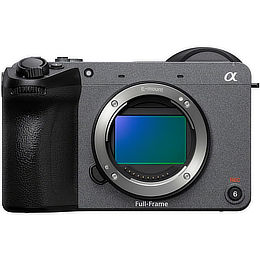
Sony fx2
Versioni supportate
Richiede Dragonframe 2025.09.1 o versione successiva.
Dal vivo
Il Sony FX2 fornisce una vista dal vivo tramite la sua connessione USB. La dimensione della visualizzazione live è 1024 x 680.
Impostazioni della fotocamera
Dragonframe controlla il Sony FX2 ISO, velocità dell'otturatore, apertura (con obiettivo digitale), qualità dell'immagine e dimensione.
Considerazioni
Questa fotocamera non consente di scaricare un filmato registrato tramite USB. Per scaricare il filmato è necessario rimuovere la scheda.
Informazioni sul prodotto
Il manuale e le specifiche del modello Sony FX2 sono disponibili sul sito web Sony.
Obiettivo manuale per evitare lo sfarfallio
Per evitare qualsiasi potenziale sfarfallio che può essere causato da obiettivi con apertura controllata elettronicamente, prendere in considerazione l'utilizzo di un obiettivo con apertura completamente manuale.
Ulteriori informazioni sullo sfarfallio dell'apertura
Impostare Istruzioni
- Crea una nuova scena o apri una scena esistente. (Dragonframe non si collegherà alla tua fotocamera a meno che tu non abbia una scena aperta.)
- Alimenta la fotocamera con l'alimentazione CA, se possibile, oppure utilizza una batteria completamente carica.
- Chiudi tutte le altre applicazioni che potrebbero connettersi alla fotocamera.
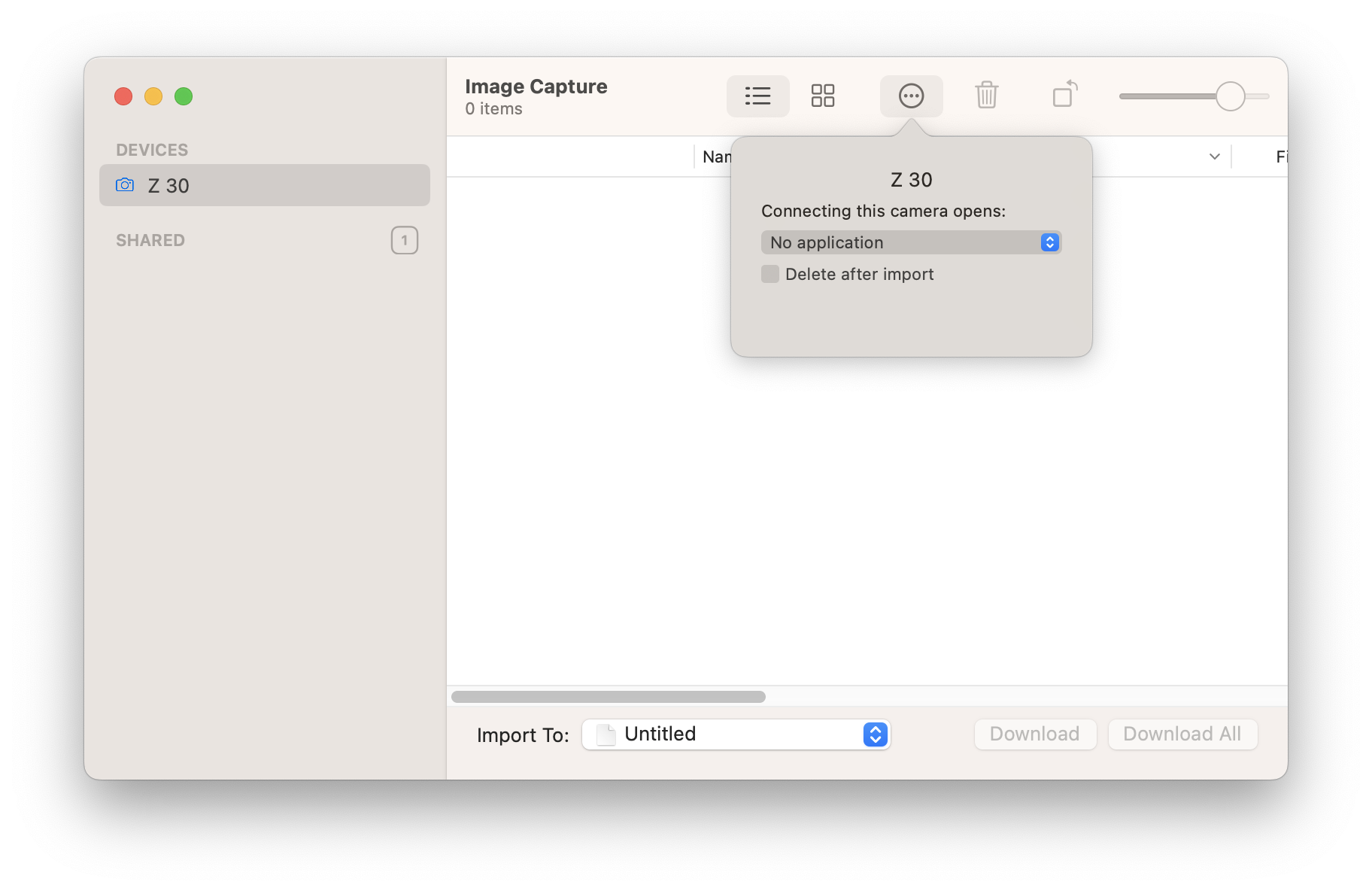
- - Per macOS, apri Acquisizione Immagine , seleziona la tua fotocamera, quindi nell'area pop-up in basso a sinistra seleziona Connessione fotocamera si apre: Nessuna applicazione . (Vedi immagine)
- Assicurati che Dropbox non sia un client della videocamera.
- Potrebbe essere necessario uscire da Google Drive , poiché potrebbe interferire con la fotocamera anche se si disattiva la sincronizzazione.
- Se disponi di un software antivirus, inserisci Dragonframe nella whitelist in modo che possa accedere alla tua videocamera.
- Imposta la ghiera di selezione su Manuale (M) .

- Impostare Configurazione: USB: Modalità di connessione USB su Scatto/Trasmissione remota .
Se non esegui questa operazione, la fotocamera non si connetterà. - Imposta messa a fuoco : Focus Assistant : Focus Magnif. Tempo senza limiti
- Impostare NR su esposizioni lunghe su OFF . (A meno che tu non voglia aspettare molto tempo dopo ogni colpo.)
- Imposta ripresa : Visualizzazione ripresa : Visualizzazione Live View Imposta : Imposta Effetto su ON .
- Impostare Esposizione/Colore : Colore/Tonalità : Ottimizzatore D-Range su OFF .
- Impostare Setup : Display Option : Auto Review su OFF .
- Collega la fotocamera al computer con un cavo USB appropriato. (Assicurati di seguire le istruzioni precedenti prima di procedere.)
- Se hai seguito tutte queste istruzioni e la fotocamera non appare in Dragonframe, ma appare in Sony Imaging Edge , segui le istruzioni nelle nostre FAQ per risolvere il problema.
- Se utilizzi macOS 15 o versioni successive e Dragonframe 2024 o versioni successive e la fotocamera non viene visualizzata, segui le istruzioni nelle nostre FAQ per risolvere il problema.
- Passare all'area di lavoro Cinematografia per regolare le impostazioni di esposizione della telecamera, controllare la messa a fuoco ed effettuare scatti di prova.