시그마 fp l
Sigma fp L
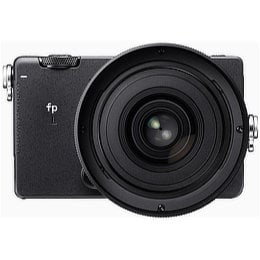
Sigma fp L Dragonframe를 사용한 스톱 모션 애니메이션 또는 타임랩스 사진용 설정 지침
지원되는 버전
Dragonframe 5.1.5 이상이 필요합니다. (2024.x, 2025.x가 최신 버전입니다).
라이브 뷰
그만큼 Sigma fp L USB 연결을 통해 라이브 뷰를 제공합니다. 라이브 뷰 크기는 1620 x 1080입니다.
카메라 설정
Dragonframe 제어 Sigma fp L ISO, 셔터 속도, 조리개(디지털 렌즈 포함), 이미지 품질 및 크기.
고려 사항
SIGMA fp SDK/API는 Dragonframe가 초점을 구동하거나 초점 확인(실시간 보기 확대)을 수행하는 것을 허용하지 않습니다.
제품 정보
Sigma 웹사이트에서 Sigma fp L 설명서 및 사양 을 찾을 수 있습니다.
깜박임을 방지하는 수동 렌즈
전자 제어 조리개 렌즈로 인해 발생할 수 있는 깜박임 가능성을 방지하려면 완전 수동 조리개 렌즈 사용을 고려하십시오.
조리개 깜박임에 대해 자세히 알아보기
설정 지침
- 새 장면을 만들 거나 기존 장면을 엽니다. (Dragonframe는 장면이 열려 있지 않으면 카메라에 연결되지 않습니다.)
- 가능하면 AC 전원으로 카메라에 전원을 공급하거나 완전히 충전된 배터리를 사용하십시오.
- 카메라에 연결할 수 있는 다른 응용 프로그램을 모두 닫습니다.
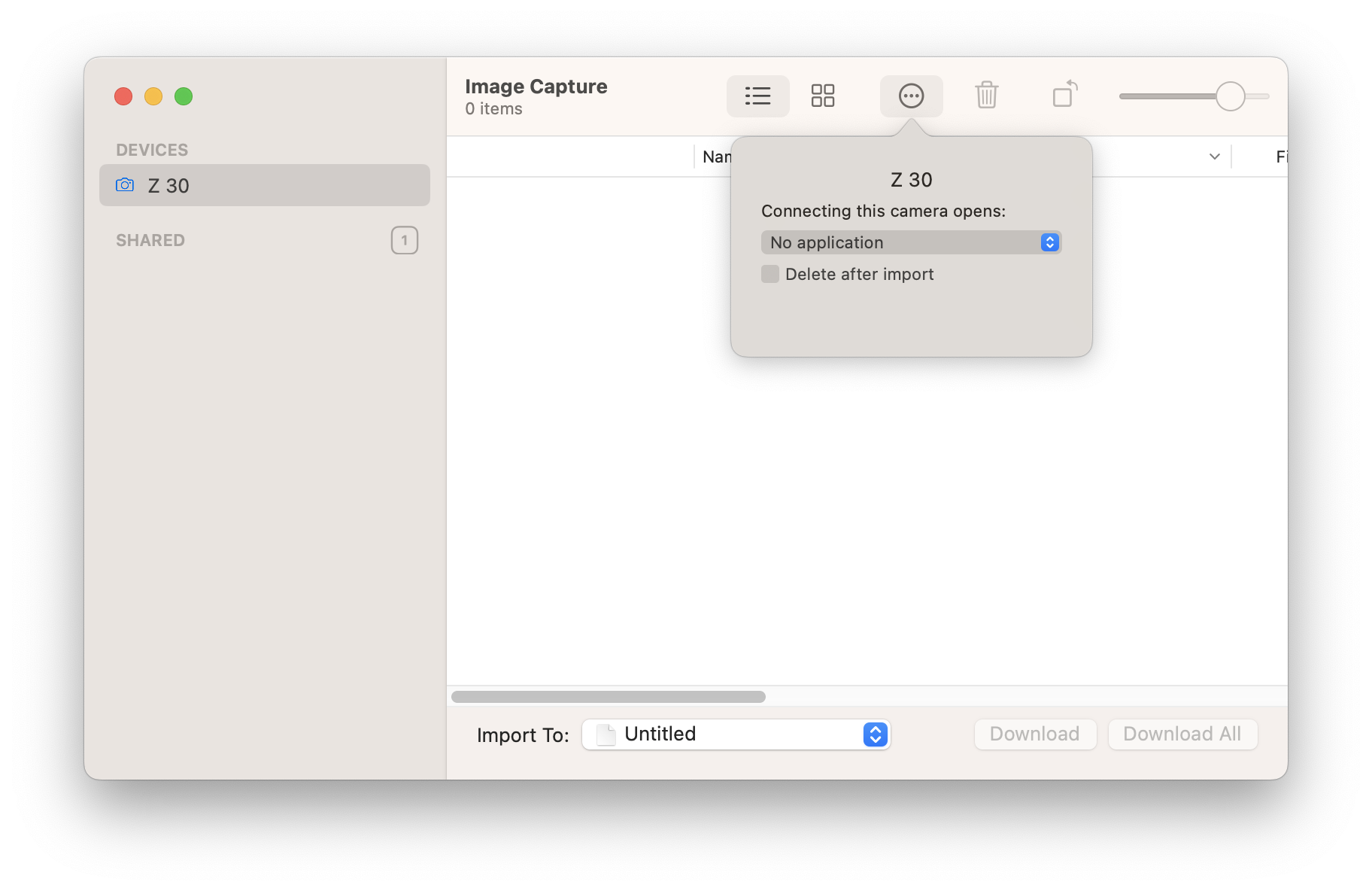
- - macOS의 경우, 이미지 캡처를 열고 카메라를 선택한 후, 왼쪽 하단 팝업에서 '연결 카메라가 열립니다: 응용 프로그램 없음'을 선택하세요. (그림 참조)
- Dropbox가 카메라의 클라이언트가 아닌지 확인하십시오.
- 동기화를 꺼도 카메라에 방해가 될 수 있으므로 Google Drive를 종료해야 할 수도 있습니다.
- 바이러스 백신 소프트웨어가 있는 경우 카메라에 액세스할 수 있도록 Dragonframe를 허용 목록에 추가하십시오.
- 시스템 설정 | USB 모드 에서 카메라 제어 .
이렇게 하지 않으면 카메라 가 연결되지 않습니다 . - 시그마 렌즈를 사용하는 경우 조리개 링을 'A'(자동)로 돌립니다.
- 적절한 USB 케이블을 사용하여 카메라를 컴퓨터에 연결하세요. (연결하기 전에 이전 지침을 반드시 따르세요.)
- macOS 15 이상, Dragonframe 2024 이상을 사용 중인데 카메라가 나타나지 않으면 FAQ 의 지침에 따라 문제를 해결하세요.
- 촬영 작업 공간으로 가서 카메라 노출 설정을 조정하고, 초점을 확인하고, 테스트 촬영을 하세요.