
インスタ360 x4 空気
Insta360 X4 Air
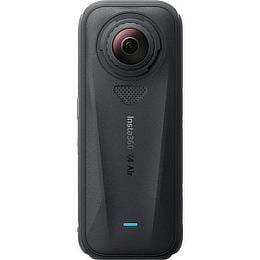
Insta360 X4 Air Dragonframe を使用したストップ モーション アニメーションまたはタイムラプス撮影のセットアップ手順
サポートされているバージョン
Dragonframe 2026.01.1 以降が必要です。.
ライブビュー
の Insta360 X4 Air USB接続でライブビューを提供します。ライブビューのサイズは1920x960です。.
カメラ設定
Dragonframe は Insta360 X4 Air ISO、シャッタースピード、ホワイトバランス、キャプチャ形式、サイズ。.
考慮事項
Insta360への対応は試験段階です。特別なパノラマツールをいくつか追加しており、問題なく動作すると考えていますが、パノラマストップモーションは当社の得意分野ではありません。.
製品情報
Insta360 X4 Air のマニュアルと仕様は、 Insta360 の Web サイトでご覧いただけます。.
設定 指示
- 新しいシーンを作成するか、既存のシーンを開きます。 (シーンを開いていない限り、Dragonframe はカメラに接続しません。)
- Dragonframeの環境設定 | キャプチャで、 Insta360モジュールを有効にするを選択します。.
- 適切なUSB ケーブルを使用してカメラをコンピューターに接続します。(これを行う前に、必ず前の手順に従ってください。)
- 「パノラマコントロール」ガイド レイヤーは、ガイド レイヤーの「構成ガイド」セクション内で使用できます。
- これらのコントロールを使用すると、カメラが生成する正距円筒画像と球面投影を切り替えることができます。
- 球面投影を使用する場合は、パンとチルトのコントロールを使用して視野角を調整できます。
- カメラの露出設定を調整し、フォーカスを確認し、テスト撮影を行うには、撮影ワークスペースに進みましょう。
- また、ライブ ビューをデュアル魚眼画像から正距円筒図法に変換するように微調整する必要もあります。
- シネマトグラフィーワークスペースで、「EQUI APERTURE」、「EQUI TRANSLATION」、および「EQUI ROTATION」を調整します。
- 完璧な予測は不可能かもしれません。引き続き取り組んでまいります。