
Dragonframe 2026 Descargar + Controlador Bluetooth/USBDescarga digital + Controlador Bluetooth/USBLicencia perpetua para Dragonframe para macOS/Windows/Linux. Incluye tres años de actualizaciones y soporte (contrato de mantenimiento). |
Dragonframe 2026 Software
Dragonframe software de animación stop motion para macOS, Windows y Linux.
Esta es una licencia perpetua con tres años de actualizaciones y soporte (contrato de mantenimiento). Recibirá actualizaciones y soporte durante tres años. Después, la licencia seguirá vigente. No caduca.
el software es entregado como una descarga digital tan pronto como se acredite su pago, para que pueda comenzar a trabajar de inmediato. (Los pedidos de los estudiantes deben aprobarse antes de recibir su licencia. Cualquier pedido rechazado será cancelado y reembolsado en su totalidad).
QUÉ ESPERAR DESPUÉS DE COMPRAR ESTE ARTÍCULO EN NUESTRO SITIO:
- Recibirás un correo electrónico con tu número de serie.
- Descargue el software de nuestro sitio. [Descargas]
- Utilice este número de serie para activar el software.
A QUÉ LE AUTORIZA LA LICENCIA: Puede activar el software en una computadora por cada licencia que compre. También puede activar una sola licencia en una segunda computadora si Dragonframe no se usará en ambas al mismo tiempo.
NUEVO EN DRAGONFRAME 2026.01
- Fuente de captura de Ximea reelaborada para un mejor rendimiento
- Se realizó una importante reelaboración de las imágenes de conjuntos de rostros para permitir imágenes más grandes con relaciones de aspecto no cuadradas.
- La vista previa de cada conjunto de caras se puede ocultar (use el ícono del ojo para el personaje)
- Los conjuntos de caras no cuadradas se pueden previsualizar como cuadrados para ahorrar espacio con varios caracteres (coloque el cursor sobre la vista previa y haga clic en el ícono cuadrado)
- Se agregó 'Reproducir por etiquetas' al menú de reproducción para controlar si la reproducción coincide con la opción 'paso por etiquetas'.
- Se movieron 'Paso por etiquetas' y 'Paso por retenciones' al menú Reproducción.
- Mejoras importantes en el rendimiento de reproducción en DMX y Arc
- Soporte para cámaras panorámicas, Insta360 X3/X4/X5 y Ricoh Theta X/Z1, con soporte de vista esférica.
- Aceleración de hardware de la capa de referencia en Linux mediante VAAPI (para AMD/Intel) o NVDEC (para NVIDIA) mediante transferencia de texturas sin copia. Lo equipara con las implementaciones de macOS y Windows.
- Descodificación asistida de video NVDEC/NVIDIA en Windows y Linux, para sistemas que no tienen Intel
NUEVO EN DRAGONFRAME 2025.09
- Se agregó la opción CÁMARA SOLO para ocultar cualquier capa, mate o clave de croma.
- Se agregó la opción de exportación de películas "paso por etiquetas" para que coincida con la reproducción "paso por etiquetas"
- Arco: 'Reorientar el equipo a la posición actual' para crear un desplazamiento/rotación mundial para el equipo virtualizado
- Se agregó compatibilidad con el formato de imagen ARRICORE
- Mejoras en el rendimiento de la cámara web en Linux
- Decodificación acelerada por hardware de la capa de referencia de Linux a través de VAAPI
- Selección mejorada del dispositivo de salida Blackmagic Design
- Se agregó soporte para que las cámaras Sony descarguen películas después de grabarlas (para modelos desde 2020)
- Editor de incrementos actualizado para facilitar el trabajo con puntos de función adicionales
NUEVO EN DRAGONFRAME 2025.05
- macOS: Se agregó la opción para usar libUSB en lugar de ImageCapture para la comunicación con cámaras digitales a través de PTP
- Se agregó la opción 'Duplicar dibujo' para dibujar capas.
- Se agregó soporte para Fujifilm X-M5.
- Arco: se agregaron nuevos algoritmos de reversión de juego que funcionan para ejes indexados y son más confiables.
- Arc: Se agregó virtualización SCARA
- Mejoras del codificador OSC
- Arc & DMX: Cambiar la velocidad de reproducción por porcentaje
- Arco: Se agregó el "super solo". Al presionar Alt/Opción y hacer clic en el ícono de solo, se activa.
- DMX: Al hacer doble clic en el área del fotograma clave, la clave se coloca en el valor existente
- DMX: Se agregó histograma a DMX
NUEVO EN DRAGONFRAME 2025.01
- Se mejoró la calidad de la imagen "mantener fija" y no se le aplican niveles de asistencia de video
- Se solucionó el problema de reproducción cuando las capas de referencia comienzan más tarde en la reproducción
- Se agregó compatibilidad con Alexa 35 para ARRI
- Audio de Windows: ya no ajusta el volumen maestro del programa al cambiar el volumen en un espacio de trabajo
- Arco: Se agregó la opción para usar una prueba de movimiento como capa de referencia
- Arco: se agregó la función "gobo" para el eje. Esto la hace disponible en el espacio de trabajo Cinematografía.
- Arco: Los interruptores de límite DMC se pueden configurar como 'normalmente abiertos'
- Arc: dmc-lite permite resistencias pull-up para entradas lógicas y de parada de emergencia, para simplificar el cableado
- DMX: opción para marcar canales como 'valor único', para que no se conviertan en fotogramas clave
Requisitos del sistema
Impermeable
- macOS 11+ Universal (Silicon Apple o Intel)
- Más de 4 GB de RAM
- Una cámara compatible
Ventanas
- Windows 10/11 (solo 64 bits)
- Tarjeta gráfica compatible con OpenGL 2.1
- CPU Intel/AMD con más de 2 núcleos
- Más de 4 GB de RAM
- Una cámara compatible
linux
- x86_64/amd64 Ubuntu 22+ o Fedora 34+ (se recomienda Ubuntu)
- Tarjeta gráfica compatible con OpenGL 2.1
- CPU Intel/AMD con más de 2 núcleos
- Más de 4 GB de RAM
- Una cámara compatible



acuerdo de licencia de software
El acuerdo de licencia de usuario final es parte del proceso de instalación. También puedes revisarlo aquí: EULA.
Dragonframe Controlador Bluetooth/USB
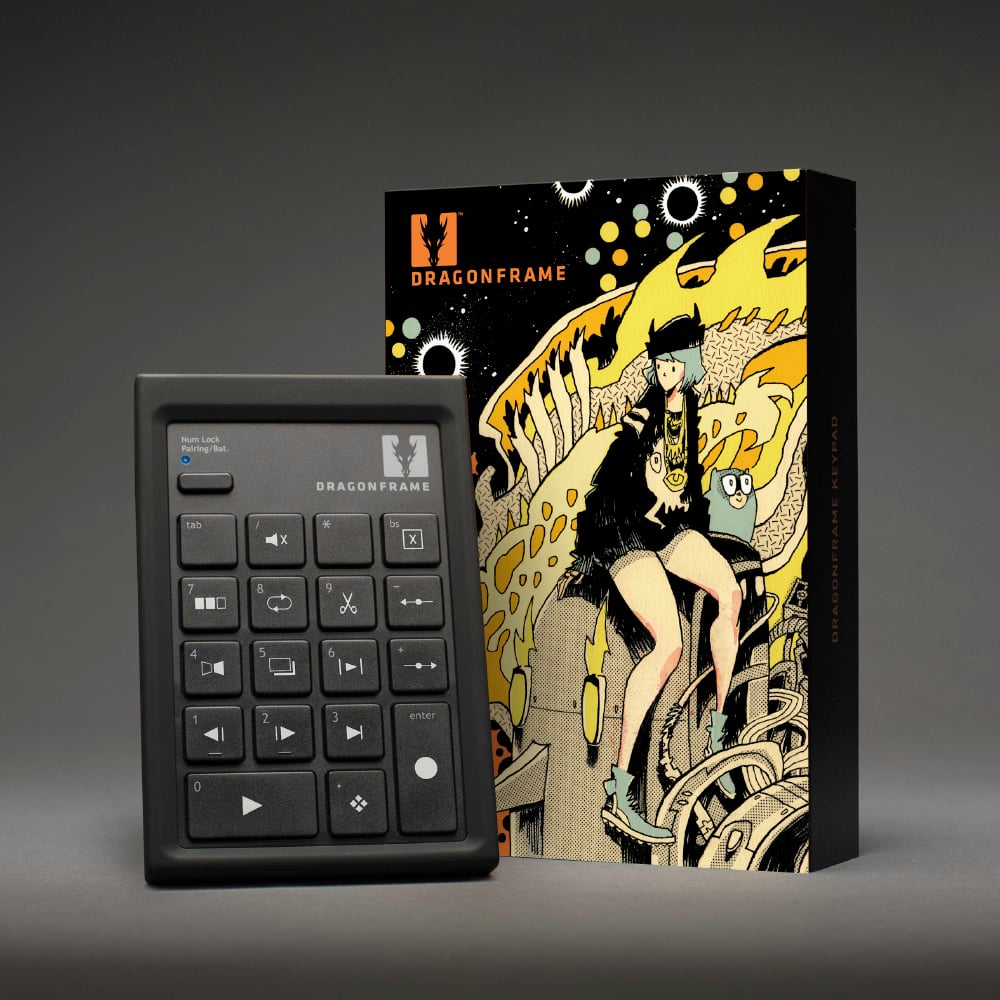
Nuestro nuevo teclado bluetooth es inalámbrico, resistente a los golpes y muy sensible.
Las herramientas de animación más útiles están disponibles a través del teclado Bluetooth Dragonframe, lo que te permite concentrarte en la animación en lugar de tener que usar el ratón. Además, las teclas de acceso rápido son totalmente configurables, así que si te gusta una función que no está en el teclado, puedes moverla allí. Nuestro mando actualizado se puede usar por Bluetooth. o USB. Para usar el mando por USB, simplemente conecta el cable USB incluido al mando y luego a tu ordenador. No se necesitan pilas al usar USB. Nota: Para usar el mando por Bluetooth, tu ordenador debe tener Bluetooth. La mayoría de los portátiles modernos lo tienen. Si tu ordenador no lo tiene, puedes conseguir un adaptador USB Bluetooth.Características
- Teclas de mecanismo de tijera de alta respuesta.
- Moldura de goma para proteger contra caídas.
- Diseño ergonómico en ángulo.
- Nubs localizadores en las teclas Stepping.
- Incluye números para entrada de datos remota con funciones como Cut Back.
Especificaciones
- Dimensiones: 5.75″ x 3.75″ x 1.00″
- Peso: 7 oz (con pilas)
- Alimentación: requiere dos pilas AA (incluidas)
Instrucciones de configuración - Mac
- Abierto Preferencias del Sistema E ir a Bluetooth.
- Si dice “Bluetooth: Desactivado”, presione Activar Bluetooth.
- Dé la vuelta a su controlador Bluetooth Dragonframe:
- Mueva el interruptor de encendido a SOBRE.
- presione el CON. botón. Deberá usar la punta de un lápiz, un clip para papel o algo similar para presionarlo.
- (La luz azul en la parte frontal del teclado debe estar parpadeando).
- El teclado debe aparecer en el Bluetooth Dispositivos lista.
- Seleccione el teclado en el Dispositivos lista y presione el botón Par botón.
- Su teclado debe estar emparejado y listo para usar.
Instrucciones de configuración - Windows
- Busque el icono de Bluetooth en la barra de herramientas, haga clic con el botón derecho y elija Agregar un dispositivo Bluetooth. esto se abrirá Administrar dispositivos Bluetooth.
- Dé la vuelta a su controlador Bluetooth Dragonframe:
- Mueva el interruptor de encendido a SOBRE.
- presione el CON. botón. Deberá usar la punta de un lápiz, un clip para papel o algo similar para presionarlo.
- (La luz azul en la parte frontal del teclado debe estar parpadeando).
- El teclado debe aparecer como "Teclado Bluetooth" en la Administrar dispositivos Bluetooth lista.
- Seleccione el teclado y presione el botón Par botón.
- Su teclado debe estar emparejado y listo para usar.
Recursos
Guías de configuración rápida:
Guía de configuración de Bluetooth para Mac
Guía de configuración de Bluetooth para PC
Garantía de hardware:
Garantía limitada DZED: 1 año
Declaración de conformidad CE de la UE:
Declaración de conformidad