
z-cam e2
Z CAM E2
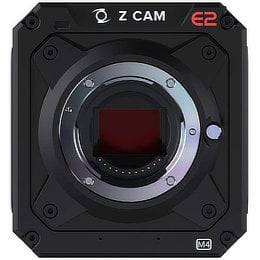
Z CAM E2 使用 Dragonframe 定格动画或延时摄影的设置说明
支持的版本
需要 Dragonframe 5.1.5 或更高版本。
实时取景
这 Z CAM E2 通过其以太网连接提供实时视图。实时取景尺寸为 1280 x 720。
相机设置
Dragonframe控制 Z CAM E2 ISO、快门速度、光圈(使用数码镜头)、图像质量和尺寸。
产品信息
您可以在 Z CAM 网站上找到Z CAM E2 手册和规格。
安装说明
- 创建新场景或打开现有场景。 (除非您打开场景,否则 Dragonframe 不会连接到您的相机。)
- 将相机的以太网端口连接到本地网络的集线器/路由器。
- 在相机上,转到“连接”菜单、“网络”并设置ETH。模式到路由器。
- 退出网络菜单并返回。如果相机正确连接到网络, ETH. IP现在应该显示有效的本地网络地址。
- 在 DF 中,打开Scene菜单并选择Cameras... ,然后按Configure IP Cameras... 。
- 单击添加以添加摄像机。
- 从下拉列表中选择Z CAM E2 。
- 输入摄像机的 IP 地址。
- 在该对话框中按确定,然后按确定关闭IP 摄像机对话框。
- 选择Z CAM E2作为捕获源和视频辅助源。
- 进入电影摄影工作区以调整相机曝光设置、检查焦点并进行试拍。