佳能 EOS R100
Canon EOS R100
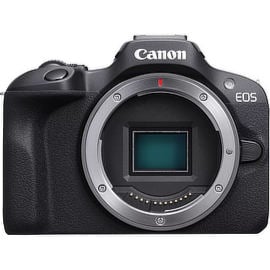
Canon EOS R100 使用 Dragonframe 定格动画或延时摄影的设置说明
支持的版本
需要 Dragonframe 5.1.5 或更新版本。(2024.x、2025.x 较新)。
实时取景
这 Canon EOS R100 通过 USB 连接提供实时视图。实时取景大小为 960 x 640。如果您有佳能定格动画固件,实时取景为 1920 x 1280。
定格动画固件
Canon 提供特殊的定格动画固件,具有高清实时取景、对焦峰值、光圈锁定和对焦编程功能。 (可用性因地区而异。)
更多信息
相机设置
Dragonframe控制 Canon EOS R100 ISO、快门速度、光圈(使用数码镜头)、图像质量和尺寸。
产品信息
您可以在 Canon 网站上找到Canon EOS R100 手册和规格。
避免闪烁的手动镜头
为了避免电子控制光圈镜头可能引起的任何潜在闪烁,请考虑使用全手动光圈镜头。
(如果您有Canon定格动画固件 和 Canon RF 镜头,应该不会出现闪烁。)
了解有关光圈闪烁的更多信息
设置 指示
- 创建新场景或打开现有场景。 (除非您打开场景,否则 Dragonframe 不会连接到您的相机。)
- 如果可能,请使用交流电源为相机供电,或使用充满电的电池。
- 关闭可能连接到您的相机的任何其他应用程序。
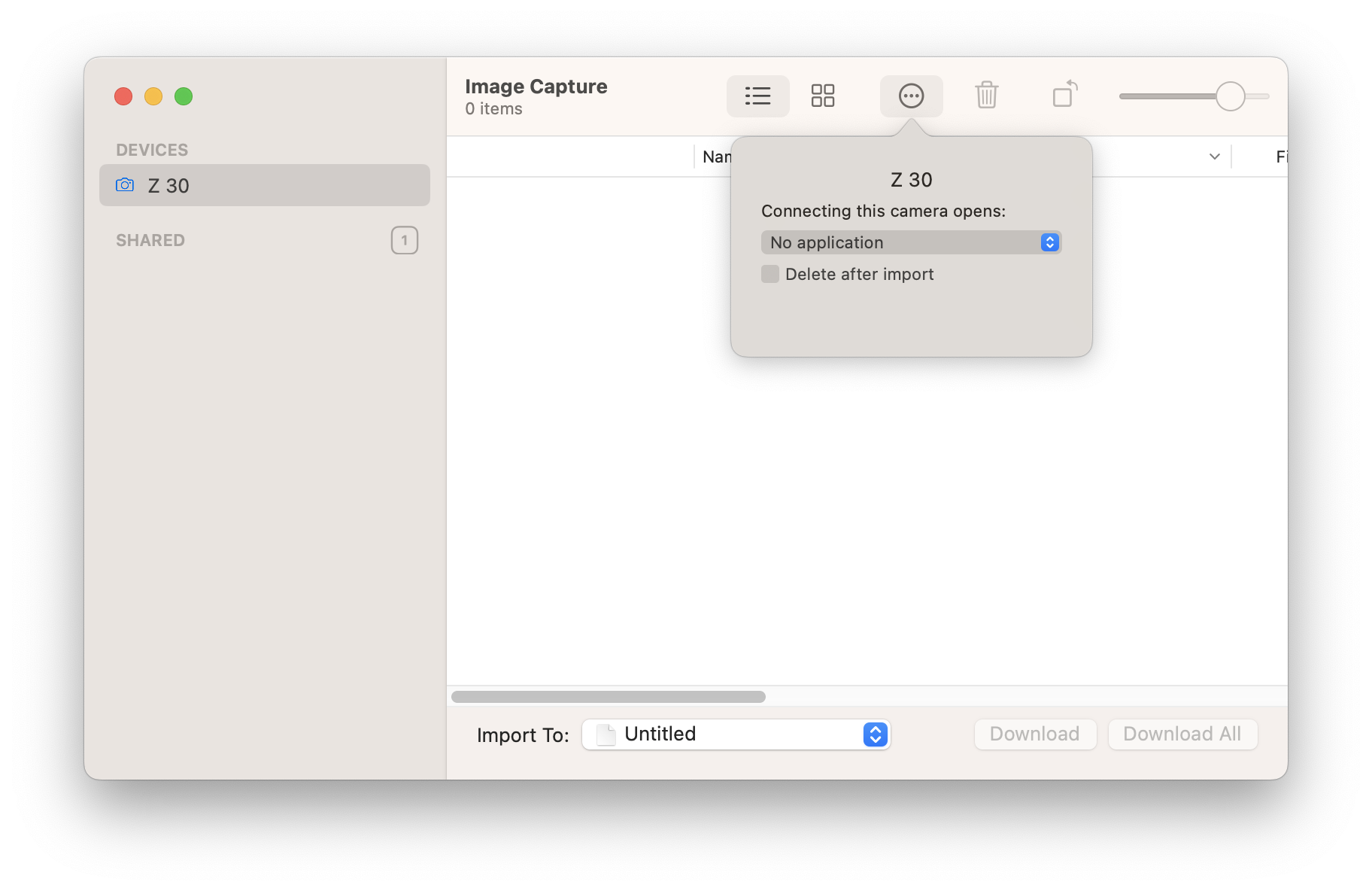
- - 对于 macOS,打开“图像捕捉” ,选择您的相机,然后在左下角的弹出区域中选择“连接相机” ,打开后显示“无应用程序” 。 (见图)
- 确保Dropbox 不是相机的客户端。
- 您可能需要退出Google Drive ,因为即使您关闭同步,它也会干扰相机。
- 如果您有防病毒软件,请将 Dragonframe 列入白名单,以便它可以访问您的相机。
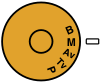
- 将模式转盘设置为手动 (M) 。
- 将自动关机设置为OFF 。
- 将自动旋转设置为OFF 。
- 将镜头设置为自动对焦并禁用图像稳定。
(此步骤适用于数码镜头。但是,我们建议您使用如上所述的手动光圈镜头。) - 您可能需要取出 CF/SD 存储卡。
- 如果您的相机有定格动画固件,请将定格动画模式设置为ON 。
- 将Cropping/aspect-ratio设置为FULL 。
- 如果您打算使用非 Canon 镜头,请将无镜头释放快门设置为启用。
- 关闭相机的WiFi连接(如果有)。否则它会干扰 USB 连接。
- 使用合适的USB 数据线将相机连接到电脑。(请务必在此操作前按照之前的说明进行操作。)
- 如果您使用的是 macOS 15 或更高版本,以及 Dragonframe 2024 或更高版本,并且相机未显示,请按照我们常见问题解答中的说明解决该问题。.
- 继续进入电影摄影工作区来调整相机曝光设置、检查焦点并进行测试拍摄。