
blackmagic 强度穿梭
Blackmagic Intensity Shuttle
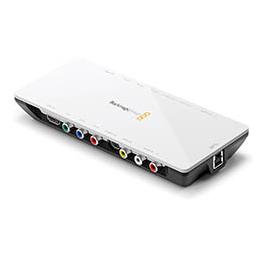
Blackmagic Intensity Shuttle 使用 Dragonframe 定格动画或延时摄影的设置说明
支持的版本
需要 Dragonframe 4.3.4 或更新版本。(5.x、2024.x、2025.x 是较新的版本)。
实时取景
这 Blackmagic Intensity Shuttle 通过其 USB 3.0 连接提供实时视频流。
相机设置
Dragonframe 不控制此相机的设置。
HDMI 采集
此 Blackmagic 设备不是相机,而是一种将 HDMI(或 SDI)捕获为计算机可以使用的形式的设备。
它对于从另一台摄像机提供视频辅助很有用,但不会在其上触发高分辨率。
产品信息
您可以在 Blackmagic 网站上找到Blackmagic Intensity Shuttle 手册和规格。
设置 指示
- 创建新场景或打开现有场景。 (除非您打开场景,否则 Dragonframe 不会连接到您的相机。)
- 确保您安装了最新的Blackmagic Desktop Video软件。没有它,Dragonframe 将无法检测到您的设备。
- 在Dragonframe的偏好设置中 |捕捉,选择Enable Blackmagic module ,重启Dragonframe。
- 您可能需要配置设备输入和连接以匹配相机的输出。您可以通过捕获 |视频设置... Dragonframe 中的屏幕。
- macOS 注意:如果您安装了Blackmagic Desktop Video软件,并且设备已连接,但电脑未检测到,请查看系统偏好设置|安全和隐私 |一般查看应用程序是否已被阻止。
- 如果您使用的是 macOS 15 或更高版本,以及 Dragonframe 2024 或更高版本,并且相机未显示,请按照我们常见问题解答中的说明解决该问题。.
- 继续进入电影摄影工作区来调整相机设置、检查焦点并进行测试拍摄。