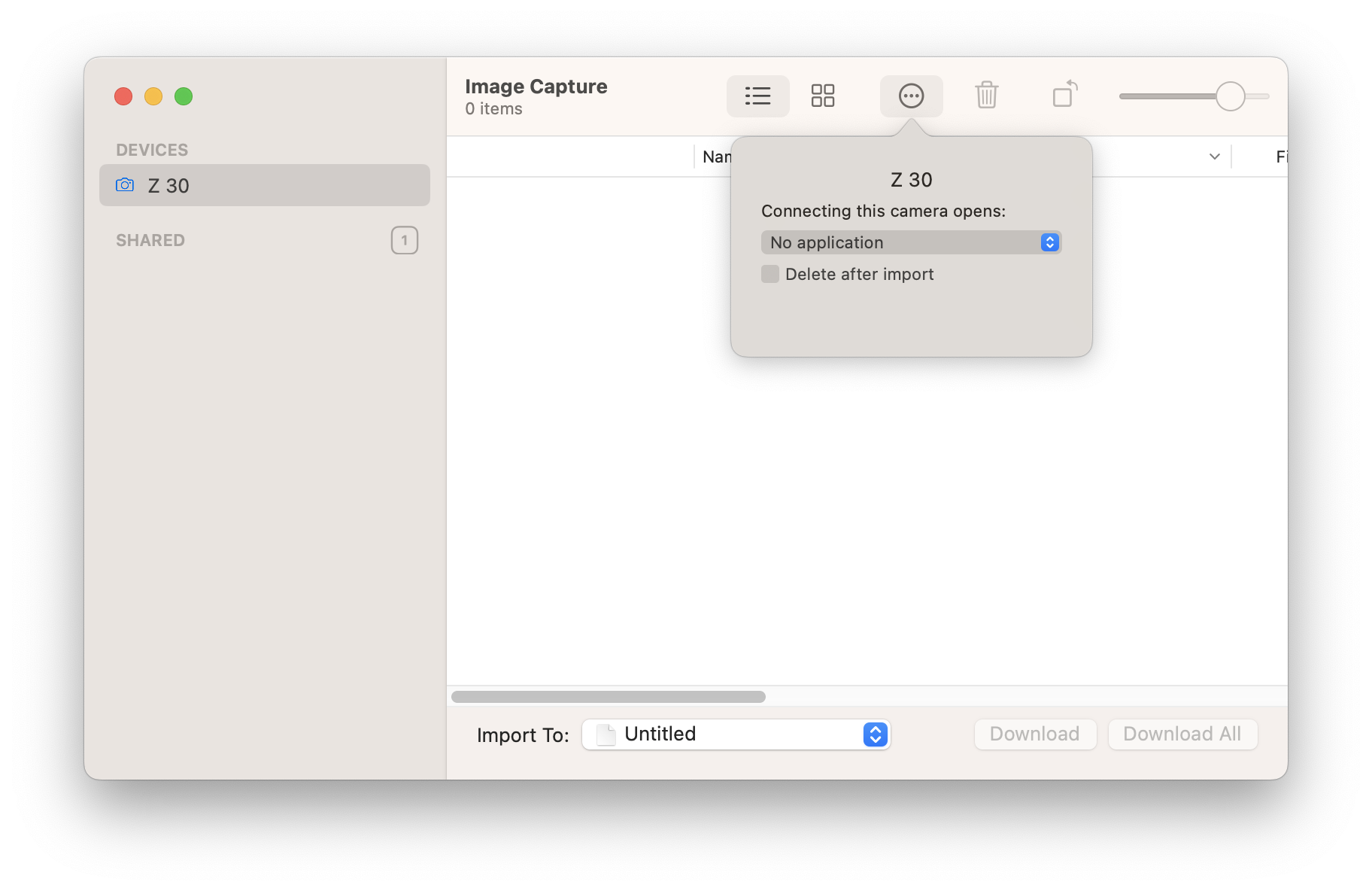
正典 EOS R6 マークIII
Canon EOS R6 Mark III
Canon EOS R6 Mark III Dragonframe を使用したストップ モーション アニメーションまたはタイムラプス撮影のセットアップ手順
サポートされているバージョン
Dragonframe 2026.01.1 以降が必要です。.
ライブビュー
の Canon EOS R6 Mark III USB接続を介してライブビューを提供します。ライブ ビューのサイズは 960 x 640 です。Canon のストップ モーション アニメーション ファームウェアを使用している場合、ライブ ビューは 1920 x 1280 です。
ストップ モーション アニメーション ファームウェア
Canon は、HD ライブ ビュー、フォーカス ピーキング、絞りロック、フォーカス プログラミングを備えた特別なストップ モーション アニメーション ファームウェアを提供します。 (利用できるかどうかは地域によって異なります。)
より詳しい情報
カメラ設定
Dragonframe は Canon EOS R6 Mark III ISO、シャッタースピード、絞り(デジタルレンズ使用時)、画質、サイズ。
製品情報
Canon、EOS、R6、Mark III のマニュアルと仕様は、 Canon の Web サイトでご覧いただけます。.
ちらつきを避けるマニュアルレンズ
電子制御絞りレンズによって引き起こされる可能性のあるちらつきを回避するには、完全手動絞りレンズの使用を検討してください。
(Canon ストップモーションアニメーションファームウェアをお持ちの場合 と Canon RF レンズの場合、ちらつきは発生しないはずです。)
絞りフリッカーの詳細
設定 指示
- 新しいシーンを作成するか、既存のシーンを開きます。 (シーンを開いていない限り、Dragonframe はカメラに接続しません。)
- 可能であれば AC 電源でカメラに電力を供給するか、完全に充電されたバッテリーを使用してください。
- カメラに接続している可能性のある他のアプリケーションを閉じます。
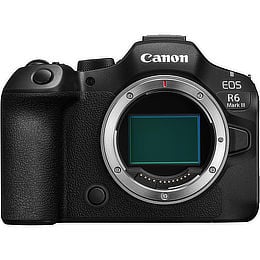
- - macOS の場合は、 Image Captureを開き、カメラを選択して、左下のポップアップ領域で「接続カメラが開きます: アプリケーションがありません」を選択します。 (画像を参照)
- Dropbox がカメラのクライアントでないことを確認してください。
- 同期をオフにしてもカメラに干渉する可能性があるため、 Google ドライブを終了する必要がある場合があります。
- ウイルス対策ソフトウェアを使用している場合は、Dragonframe をホワイトリストに登録して、カメラにアクセスできるようにします。
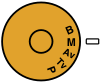
- モードダイヤルをマニュアル(M)に合わせます。
- 自動電源オフをオフに設定します。
- 自動回転をオフに設定します。
- レンズをオート フォーカスに設定し、画像安定化を無効にします。
(この手順はデジタル レンズに適用されます。ただし、上記の手動絞りレンズを使用することをお勧めします。) - CF/SD メモリーカードの取り外しが必要になる場合があります。
- IS(手ぶれ補正)モード:ISモードをオフに設定します。
- カメラにストップ モーション ファームウェアが搭載されている場合は、ストップ モーション モードをONに設定します。
- カメラにWiFi接続がある場合は、それをオフにします。そうしないと、USB 接続に干渉する可能性があります。
- SET UP の設定 : USB 接続アプリをPhoto Import/Remote Controlに選択します。
そうしないとカメラが接続されません。 - 適切なUSB ケーブルを使用してカメラをコンピューターに接続します。(これを行う前に、必ず前の手順に従ってください。)
- macOS 15 以降、Dragonframe 2024 以降を使用しており、カメラが表示されない場合は、 FAQの指示に従って問題を解決してください。.
- カメラの露出設定を調整し、フォーカスを確認し、テスト撮影を行うには、撮影ワークスペースに進みましょう。