
blackmagic ウルトラスタジオエクスプレス
Blackmagic UltraStudio Express
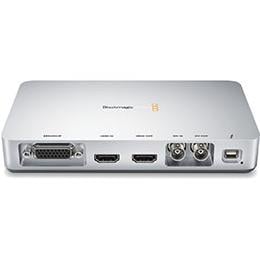
Blackmagic UltraStudio Express Dragonframe を使用したストップ モーション アニメーションまたはタイムラプス撮影のセットアップ手順
サポートされているバージョン
Dragonframe 3.7.4 以降が必要です。(4.x、5.x、2024.x、2025.x 以降が必要です)。
ライブビュー
の Blackmagic UltraStudio Express Thunderbolt 接続を介してライブ ビデオ ストリームを提供します。
カメラ設定
Dragonframe は、このカメラの設定を制御しません。
HDMI キャプチャ
この Blackmagic デバイスはカメラではなく、コンピューターが使用できる形式に HDMI (または SDI) をキャプチャするためのデバイスです。
別のカメラからのビデオ アシストを提供するのに便利ですが、高解像度をトリガーしません。
製品情報
Blackmagic UltraStudio Express のマニュアルと仕様は、Blackmagic の Web サイトで確認できます。
設定 指示
- 新しいシーンを作成するか、既存のシーンを開きます。 (シーンを開いていない限り、Dragonframe はカメラに接続しません。)
- 最新のBlackmagic Desktop Videoソフトウェアがインストールされていることを確認してください。 Dragonframe はそれなしではデバイスを検出しません。
- Thunderbolt ケーブルを介してデバイスをコンピュータに接続します。
- Dragonframe の環境設定 | Captureを選択し、 Enable Blackmagic moduleを選択して、Dragonframe を再起動します。
- カメラの出力と一致するように、デバイスの入力と接続を構成する必要がある場合があります。これは、 Capture |を通じて行うことができます。 Dragonframe のビデオ設定...画面。
- macOS 注意: Blackmagic Desktop Videoソフトウェアをインストール済みで、デバイスが接続されているのにコンピュータが検出しない場合は、[システム環境設定] | [システム環境設定]を確認してください。セキュリティとプライバシー |アプリケーションがブロックされているかどうかを確認するには、[全般]をクリックします。
- macOS 15 以降、Dragonframe 2024 以降を使用しており、カメラが表示されない場合は、 FAQの指示に従って問題を解決してください。.
- カメラ設定の調整、フォーカスの確認、テスト撮影を行うには、撮影ワークスペースに進みましょう。