松下 lumix dmc-gh4
Panasonic Lumix DMC-GH4
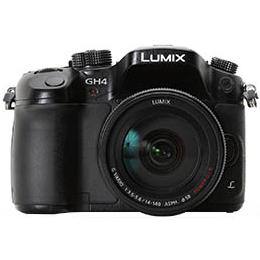
Panasonic Lumix DMC-GH4 使用 Dragonframe 定格动画或延时摄影的设置说明
支持的版本
需要 Dragonframe 4.3.4 或更新版本。(5.x、2024.x、2025.x 是较新的版本)。
实时取景
这 Panasonic Lumix DMC-GH4 通过 HDMI 提供实时视图。此相机需要单独连接到计算机,通过 HDMI采集设备, 访问实时视图。我们 不要 推荐这种设置,因为它很复杂而且相当昂贵。请考虑使用我们支持的二手佳能 EOS。
相机设置
Dragonframe控制 Panasonic Lumix DMC-GH4 ISO、快门速度和光圈(使用数码镜头)。
注意事项
使用曝光模拟(恒定预览:开)时,实时取景刷新率将减慢到大约快门速度。
Dragonframe 无法使用本相机控制对焦或提供对焦检查(实时取景放大)。
产品信息
您可以在 Panasonic 网站上找到Panasonic Lumix DMC-GH4 手册和规格。
避免闪烁的手动镜头
为了避免电子控制光圈镜头可能引起的任何潜在闪烁,请考虑使用全手动光圈镜头。
了解有关光圈闪烁的更多信息
设置 指示
- 创建新场景或打开现有场景。 (除非您打开场景,否则 Dragonframe 不会连接到您的相机。)
- 如果可能,请使用交流电源为相机供电,或使用充满电的电池。
- 关闭可能连接到您的相机的任何其他应用程序。
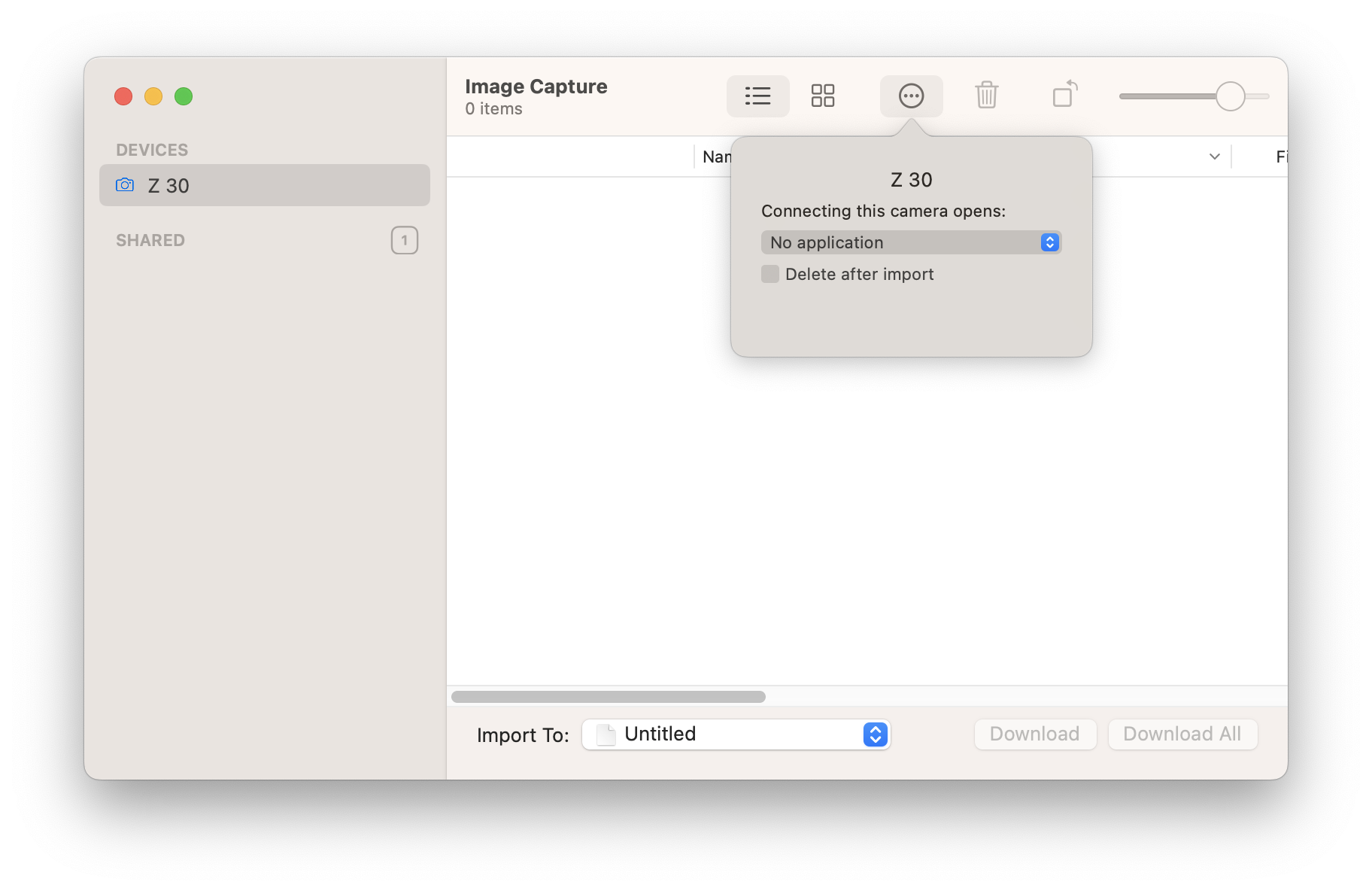
- - 对于 macOS,打开“图像捕捉” ,选择您的相机,然后在左下角的弹出区域中选择“连接相机” ,打开后显示“无应用程序” 。 (见图)
- 确保Dropbox 不是相机的客户端。
- 您可能需要退出Google Drive ,因为即使您关闭同步,它也会干扰相机。
- 如果您有防病毒软件,请将 Dragonframe 列入白名单,以便它可以访问您的相机。
- 将模式转盘设置为手动 (M) 。

- 将驱动模式转盘设置为单一。
- 在此处将相机的固件更新到2.0+版。
- 将USB 模式设置为远程控制 (PTP) (在设置菜单 #3 中)。
除非您这样做,否则相机不会连接。 - 将ISO 增量设置为1/3 (在设置菜单 #3 中)。
- 设置电影 | HDMI 录制输出 |信息显示关闭。
- 设置LVF 显示。 Style to Full(第二选择) (在自定义菜单 #5 中)。
- 设置监视器显示。 Style to Full(第二选择) (在自定义菜单 #6 中)。
- 设置监视器信息。显示。关闭(在自定义菜单 #6 中)。
- 将Constant Preview设置为ON以进行曝光模拟,或将其设置为OFF以加快实时取景刷新。
- 将质量设置为RAW或JPG ,但不能同时设置。
- 使用合适的USB 数据线将相机连接到电脑。(请务必在此操作前按照之前的说明进行操作。)
- 通过兼容的HDMI 捕获设备将相机的 HDMI 输出连接到计算机。 (请勿将 HDMI 直接连接到计算机!)
- 在捕捉菜单中选择 HDMI 设备作为视频辅助源。
- 在Capture菜单中选择您的相机作为Capture Source 。
- 如果您使用的是 macOS 15 或更高版本,以及 Dragonframe 2024 或更高版本,并且相机未显示,请按照我们常见问题解答中的说明解决该问题。.
- 继续进入电影摄影工作区来调整相机曝光设置、检查焦点并进行测试拍摄。