
insta360 x3
Insta360 X3
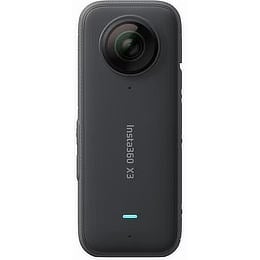
Insta360 X3 使用 Dragonframe 定格动画或延时摄影的设置说明
支持的版本
需要 Dragonframe 2026.01.1 或更高版本。.
实时取景
这 Insta360 X3 通过 USB 连接提供实时画面显示,画面尺寸为 1920x960。.
相机设置
Dragonframe控制 Insta360 X3 ISO、快门速度、白平衡、拍摄格式和尺寸。.
注意事项
Insta360 支持目前处于实验阶段。我们添加了一些特殊的全景工具,我们认为它会运行良好,但全景定格动画并非我们的强项。.
产品信息
您可以在 Insta360 网站上找到Insta360 X3 的用户手册和规格说明。.
设置 指示
- 创建新场景或打开现有场景。 (除非您打开场景,否则 Dragonframe 不会连接到您的相机。)
- 在 Dragonframe 的首选项 | 拍摄中,选择启用 Insta360 模块。.
- 将相机的USB 模式设置为Android 。.
- 使用合适的USB 数据线将相机连接到电脑。(请务必在此操作前按照之前的说明进行操作。)
- 在引导图层的'构图引导'部分中,将提供一个'全景控制'引导图层。
- 这些控件允许您在相机生成的等距柱状投影图像和球面投影之间进行切换。
- 使用球形投影时,您可以使用平移和倾斜控制来调整观看角度。
- 继续进入电影摄影工作区来调整相机曝光设置、检查焦点并进行测试拍摄。
- 您还需要对实时取景转换进行微调,将双鱼眼图像转换为等距柱状投影图像。
- 在电影摄影工作区中,调整'等效光圈'、'等效平移'和'等效旋转'。
- 或许无法获得完美的预测结果。我们会继续努力。