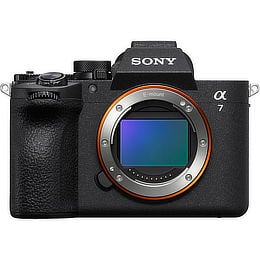
Sony alfa a7 v
Sony Alpha A7 V
Sony Alpha A7 V instrucciones de configuración para animación stop motion o fotografía de lapso de tiempo con Dragonframe
Versiones compatibles
Requiere la versión Dragonframe 2026.07.1 o posterior.
Vista en vivo
Él Sony Alpha A7 V proporciona una vista en vivo a través de su conexión USB. El tamaño de visualización en vivo es de 1024 x 680.
Ajustes de la cámara
Dragonframe controla el Sony Alpha A7 V ISO, velocidad de obturación, apertura (con lente digital), calidad de imagen y tamaño.
Información del producto
Puedes encontrar el manual y las especificaciones del Sony Alpha A7 V en el sitio web de Sony.
Lente manual para evitar el parpadeo
Para evitar cualquier posible parpadeo que puedan causar las lentes de apertura controlada electrónicamente, considere usar una lente de apertura totalmente manual.
Más información sobre el parpadeo de apertura
Configuración Instrucciones
- Cree una nueva escena o abra una existente. (Dragonframe no se conectará a su cámara a menos que tenga una escena abierta).
- Alimente su cámara con alimentación de CA si es posible, o use una batería completamente cargada.
- Cierre cualquier otra aplicación que pueda conectarse a su cámara.
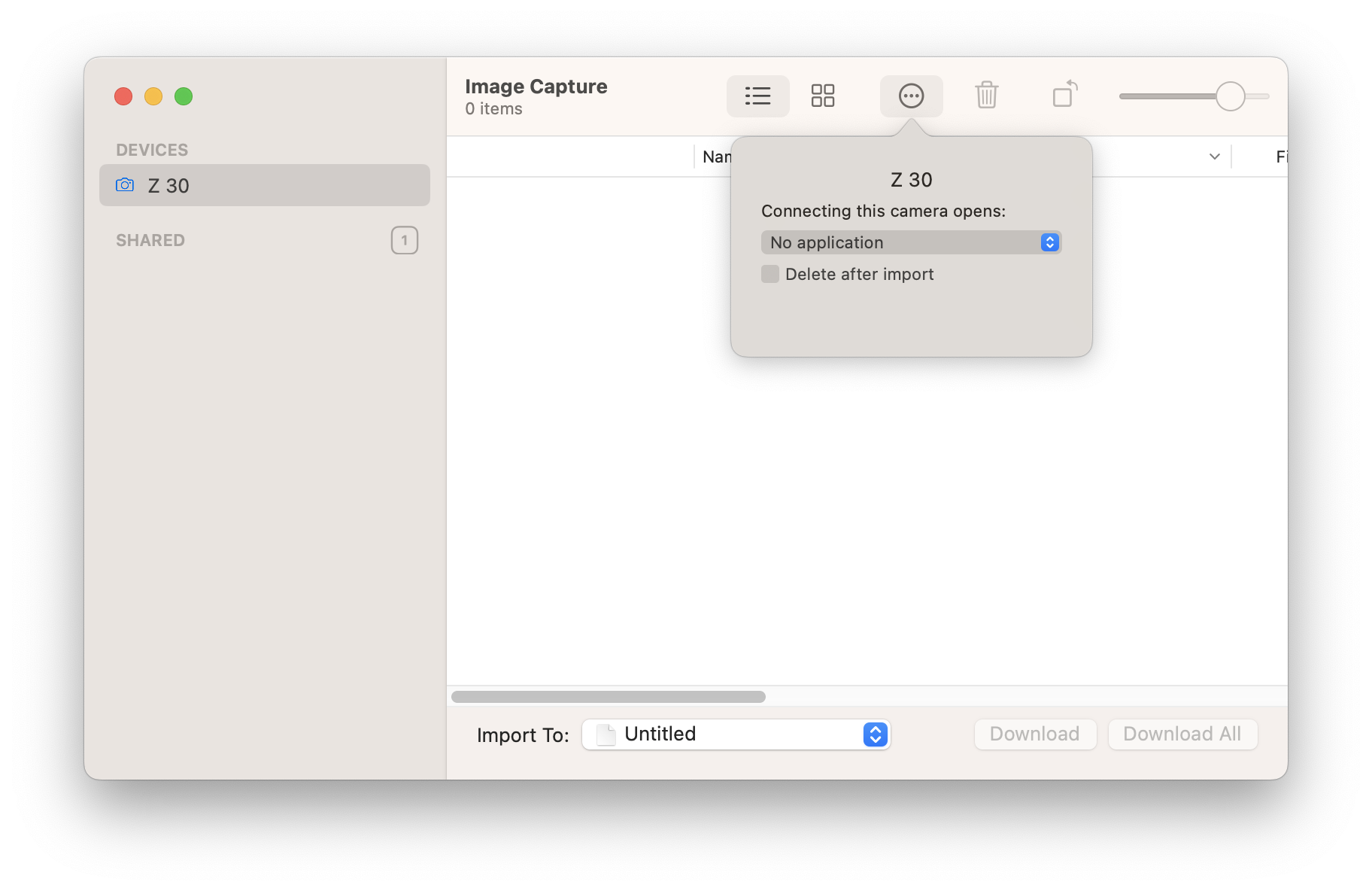
- En macOS, abra Captura de Imagen , seleccione su cámara y, en la ventana emergente de la esquina inferior izquierda, seleccione Conectar cámara. Se abre: Sin aplicación . (Ver imagen)
- Asegúrese de que Dropbox no sea un cliente de la cámara.
- Es posible que tengas que salir de Google Drive , ya que puede interferir con la cámara incluso si desactivas la sincronización.
- Si tiene un software antivirus, incluya Dragonframe en la lista blanca para que pueda acceder a su cámara.
- Establezca el Dial de modo en Manual (M) .

- Establezca la conexión USB a la PC remota .
La cámara no se conectará a menos que haga esto. - Establezca RR exposición prolongada en APAGADO . (A menos que desee esperar mucho tiempo después de cada toma).
- Establezca Visualización en directo: Efecto de ajuste en ON .
- Establezca DRO/HDR automático en APAGADO .
- Establezca Revisión automática en APAGADO .
- Conecte su cámara a la computadora con un cable USB adecuado. (Asegúrese de seguir las instrucciones anteriores antes de hacerlo).
- Si ha seguido todas estas instrucciones y la cámara no aparece en Dragonframe, pero sí en Sony Imaging Edge , siga las instrucciones de nuestras preguntas frecuentes para resolver el problema.
- Si está utilizando macOS 15 o posterior y Dragonframe 2024 o posterior, y la cámara no aparece, siga las instrucciones de nuestras preguntas frecuentes para resolver el problema.
- Vaya al espacio de trabajo de Cinematografía para ajustar la configuración de exposición de la cámara, verificar el enfoque y tomar fotografías de prueba.